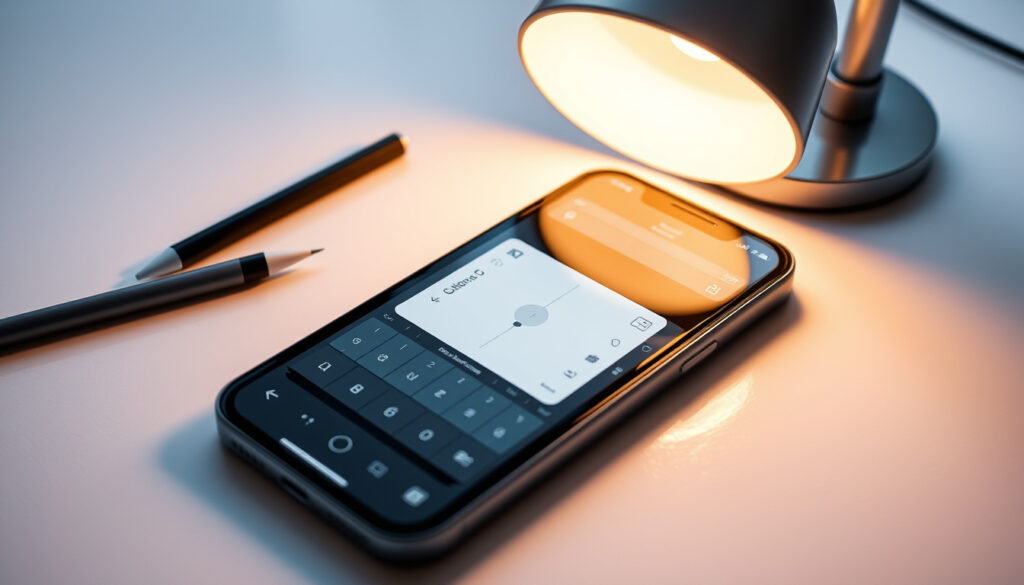
Chụp Màn Hình iPhone – Hướng Dẫn Chi Tiết Cho Mọi Dòng Máy
Chụp ảnh màn hình là một trong những thao tác cơ bản nhưng hữu ích trên iPhone, giúp bạn lưu lại khoảnh khắc, thông tin hay cuộc trò chuyện chỉ trong tích tắc. Tuy nhiên, không phải ai cũng biết cách thực hiện đúng trên từng dòng máy, đặc biệt là khi Apple đã thay đổi thiết kế nút bấm qua nhiều thế hệ.
Từ iPhone có nút Home vật lý cho đến các mẫu Face ID hiện đại, mỗi dòng máy đều có tổ hợp phím riêng. Bên cạnh đó, người dùng còn có thể tận dụng các tính năng trợ năng như chạm lưng (Back Tap) hoặc AssistiveTouch để chụp màn hình mà không cần chạm vào nút cứng. Bài viết dưới đây tổng hợp tất cả các phương pháp đã được Apple xác nhận, kèm hướng dẫn chi tiết cho từng dòng iPhone.
Cách chụp màn hình iPhone có Face ID (iPhone X trở lên)
iPhone có Face ID
Nhấn đồng thời nút sườn và nút tăng âm lượng.
iPhone có nút Home
Nhấn đồng thời nút Home và nút nguồn.
Chạm lưng (Back Tap)
Cài đặt trong Trợ năng, chạm 2 hoặc 3 lần vào mặt lưng.
AssistiveTouch
Bật nút Home ảo, tùy chỉnh chức năng chụp màn hình.
- Phương pháp nhanh nhất: Nhấn nút cứng (Face ID hoặc nút Home).
- Phương pháp linh hoạt nhất: AssistiveTouch (có thể tùy chỉnh thêm nhiều thao tác).
- Phương pháp không cần chạm nút: Back Tap (chạm lưng) – tiện lợi khi một tay.
- Tất cả các phương pháp đều có sẵn trên iOS 14 trở lên, một số yêu cầu cài đặt trước.
| Dòng máy | Cách chụp | Ghi chú |
|---|---|---|
| iPhone X, Xs, 11, 12, 13, 14, 15 | Nút sườn + Nút tăng âm lượng | Face ID |
| iPhone 6, 7, 8, SE (thế hệ 1&2) | Nút Home + Nút nguồn | Touch ID |
| iPhone 5 trở về trước | Nút Home + Nút nguồn | Có nút Home |
| Tất cả iPhone (iOS 14+) | Back Tap (chạm lưng) | Cần cài đặt trong Trợ năng |
Để chụp thành công, bạn cần nhấn đồng thời cả hai nút và thả ngay. Không giữ lâu vì có thể kích hoạt tính năng khác như tắt nguồn hoặc gọi Siri. Nguồn từ Hỗ trợ Apple cho biết thao tác này áp dụng cho mọi iPhone có Face ID.
Các bước thực hiện cho iPhone có Face ID
Trên các dòng iPhone từ X đến 15, thao tác chuẩn được Apple ghi nhận là nhấn đồng thời nút sườn (nút nguồn) và nút tăng âm lượng, sau đó thả nhanh. Cách này hoạt động trên mọi phiên bản iOS, không cần cài đặt trước. Theo hướng dẫn chính thức, bạn sẽ thấy một ảnh thu nhỏ xuất hiện ở góc dưới bên trái màn hình sau khi chụp.
Lưu ý khi chụp màn hình trên iPhone 15 Pro/Pro Max
Dòng iPhone 15 Pro có nút Action thay thế nút tắt tiếng, nhưng tổ hợp chụp màn hình vẫn không thay đổi. Bạn vẫn dùng nút sườn và nút tăng âm lượng. Các bài viết từ CellphoneS và Điện thoại vui xác nhận điều này.
Cách chụp màn hình iPhone có nút Home (iPhone 6, 7, 8, SE)
Các bước thực hiện cho iPhone có nút Home
Với các mẫu iPhone có nút Home vật lý – bao gồm iPhone 6, 7, 8 và SE (thế hệ 1 và 2) – bạn nhấn đồng thời nút Home và nút nguồn (nút sườn) rồi thả nhanh. Theo Apple Support, thao tác này tương tự trên tất cả các máy có Touch ID. Trên iPhone 6, nút nguồn nằm ở cạnh trên, trong khi từ iPhone 6 Plus trở đi nút nguồn chuyển sang cạnh phải.
Phân biệt nút Home và nút nguồn
Nút Home là nút tròn nằm ở mặt trước, phía dưới màn hình, dùng để mở khóa hoặc quay về màn hình chính. Nút nguồn (nút sườn) nằm ở cạnh phải (hoặc cạnh trên trên iPhone 6). Khi chụp màn hình, bạn cần dùng hai nút này cùng lúc. Một số hướng dẫn từ Điện máy Chợ Lớn nhấn mạnh việc không nhấn lệch thứ tự để tránh kích hoạt nhầm các chức năng khác.
Mặc dù có thiết kế giống iPhone 8, iPhone SE (thế hệ 2) vẫn sử dụng nút Home vật lý với Touch ID, do đó cách chụp màn hình là nút Home + nút nguồn. Thông tin này được xác nhận từ trang hỗ trợ của Apple.
Cách chụp màn hình iPhone không cần nút bấm
Chụp màn hình bằng chạm lưng (Back Tap)
Tính năng Back Tap cho phép bạn chụp ảnh màn hình chỉ bằng cách chạm hai hoặc ba lần vào mặt lưng iPhone. Để kích hoạt, bạn vào Cài đặt > Trợ năng > Cảm ứng > Chạm vào mặt sau, chọn “Chạm hai lần” hoặc “Chạm ba lần”, sau đó gán hành động “Chụp ảnh màn hình”. Các nguồn như CPhub và Quản Trị Mạng đều hướng dẫn chi tiết các bước này. Back Tap yêu cầu iOS 14 trở lên và hoạt động trên hầu hết các mẫu iPhone từ iPhone 8 trở đi.
Chụp màn hình bằng AssistiveTouch
AssistiveTouch tạo một nút Home ảo trên màn hình, giúp bạn thực hiện nhiều thao tác mà không cần nút cứng. Để thiết lập, vào Cài đặt > Trợ năng > Cảm ứng > AssistiveTouch, bật tính năng này, sau đó thêm “Chụp ảnh màn hình” vào menu hoặc gán cho thao tác chạm đơn. Theo Techcare, đây là phương pháp hữu ích khi nút vật lý bị hỏng hoặc khó bấm.
Sau khi chụp ảnh màn hình thông thường, bạn có thể chạm vào ảnh thu nhỏ ở góc dưới bên trái và chọn “Toàn trang” để chụp toàn bộ nội dung cuộn. Tuy nhiên, tính năng này chỉ hoạt động trong một số ứng dụng như Safari, Ghi chú hoặc các trang web tương thích. Nếu không thấy tùy chọn “Toàn trang”, ứng dụng đó không hỗ trợ. Nguồn từ Apple Support và CPhub xác nhận điều này.
Sự thay đổi cách chụp màn hình qua các thế hệ iPhone
Kể từ khi iPhone ra mắt, phương pháp chụp màn hình đã thay đổi theo thiết kế phần cứng. Dưới đây là các mốc quan trọng:
- iPhone 2G – 5s: Sử dụng nút Home + nút nguồn (nút trên đỉnh máy).
- iPhone 6 – 8: Nút nguồn chuyển sang cạnh phải, vẫn giữ tổ hợp nút Home + nút nguồn.
- iPhone X (2017): Lần đầu tiên bỏ nút Home, thay bằng tổ hợp nút sườn + nút tăng âm lượng.
- iOS 14 (2020): Bổ sung tính năng Back Tap (chạm lưng) cho tất cả iPhone từ iPhone 8 trở lên.
- iPhone 15 Pro (2023): Ra mắt nút Action, nhưng không ảnh hưởng đến tổ hợp chụp màn hình.
Các thông tin trên được tổng hợp từ Apple Support và nhiều nguồn uy tín khác.
Những điều đã xác nhận và chưa rõ về chụp màn hình iPhone
| Thông tin đã xác nhận | Thông tin chưa rõ |
|---|---|
| Cách chụp màn hình bằng nút cứng là chính thức từ Apple. | Không có thông tin mâu thuẫn; tất cả các nguồn đều đồng nhất. |
| Back Tap yêu cầu iOS 14 trở lên. | |
| AssistiveTouch có sẵn trên mọi phiên bản iOS. |
Bối cảnh ra đời các phương pháp chụp màn hình khác nhau
Sự thay đổi về thiết kế nút bấm trên iPhone – từ nút Home vật lý sang Face ID – dẫn đến sự khác biệt về cách chụp màn hình. Apple liên tục bổ sung các phương pháp thay thế nhằm hỗ trợ khả năng tiếp cận và trải nghiệm người dùng, chẳng hạn như Back Tap và AssistiveTouch. Các bài viết từ nguồn uy tín như Apple, Thế Giới Di Động và Điện Máy Xanh đều cập nhật phương pháp mới nhất cho từng dòng máy.
Nguồn tham khảo và trích dẫn từ các chuyên trang
“Nhấn đồng thời nút sườn và nút Home. Thả nhanh cả hai nút.”
— Hỗ trợ Apple, https://support.apple.com/vi-vn/102616
“Để chụp màn hình trên iPhone có Face ID, bạn chỉ cần nhấn đồng thời nút Nguồn và nút tăng âm lượng.”
— Thế Giới Di Động, https://www.thegioididong.com/hoi-dap/cach-chup-man-hinh-iphone-day-du-model-nhanh-chong-de-lam-1279535
Tổng kết: Cách chụp màn hình iPhone phù hợp với bạn
Tùy vào dòng máy bạn đang sử dụng, có thể chọn phương pháp nút cứng truyền thống, Back Tap tiện lợi, hoặc AssistiveTouch linh hoạt. Tất cả đều được Apple hỗ trợ chính thức. Nếu bạn muốn tìm hiểu thêm về các thao tác khác, hãy tham khảo bài viết Các cách chụp màn hình iPhone cơ bản (phím cứng, chạm lưng, AssistiveTouch, Siri) để có hướng dẫn trực quan hơn.
Các câu hỏi thường gặp về chụp màn hình iPhone
Tôi có thể chụp màn hình iPhone mà không cần chạm nút không?
Có, bạn có thể dùng Back Tap (chạm lưng) hoặc AssistiveTouch (nút Home ảo).
Tại sao chụp màn hình iPhone của tôi không lưu?
Kiểm tra dung lượng bộ nhớ, tắt chế độ Không làm phiền hoặc khởi động lại máy. Nếu vẫn lỗi, hãy kiểm tra cài đặt trong Trợ năng.
Cách chụp ảnh màn hình dài (scrolling screenshot) trên iPhone?
Chụp ảnh màn hình thường, sau đó nhấn vào ảnh xem trước, chọn ‘Toàn trang’ và lưu dưới dạng PDF.
Cách chụp màn hình iPhone khi đeo găng tay?
Sử dụng AssistiveTouch hoặc kích hoạt chạm lưng; các nút cứng vẫn hoạt động bình thường.
Chụp màn hình bằng Siri có được không?
Có thể ra lệnh “Chụp màn hình” sau khi gọi Siri, nhưng tính năng này cần được kích hoạt và có thể không hoạt động trên mọi phiên bản iOS.
Them bai lien quan
 Diễn biến chính Fulham gặp Man Utd: Kịch tính phút bù giờ
 Duora Z Strike – Đánh Giá, So Sánh Và Cảnh Báo Phiên Bản
 Nền trắng là gì? Cách tạo nền trắng cho ảnh, Word, Teams và HTML
 Zalo đăng nhập – Hướng dẫn chi tiết trên máy tính và điện thoại
 Chrome Extensions – Hướng Dẫn Toàn Diện Tải Cài Quản Lý
 Băng vệ sinh Diana – Các loại, giá bán và cách chọn
 Lời bài hát ‘Bài này chill phết’ Đen và MIN – Hợp âm guitar