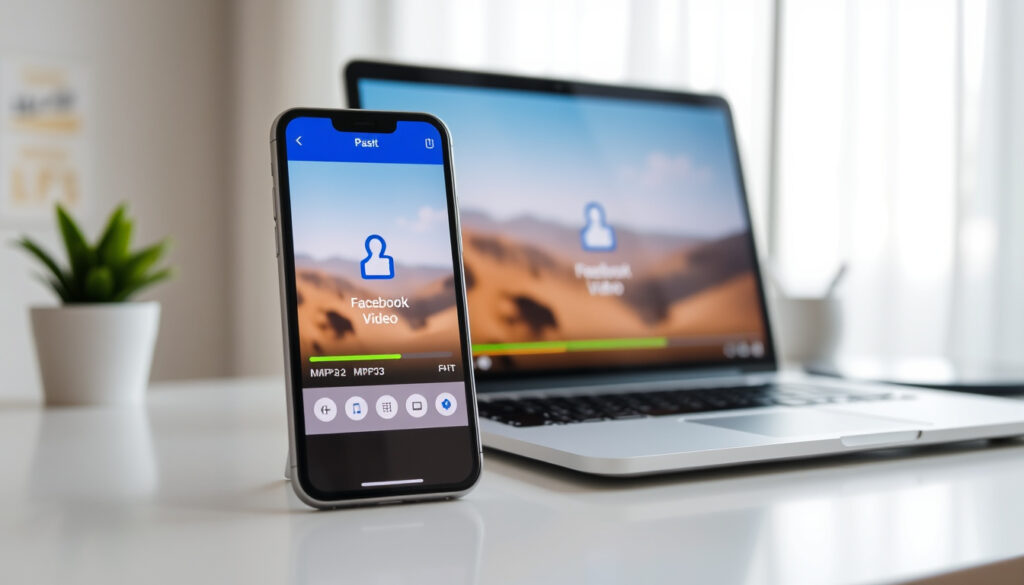
Tải video Facebook nhanh, HD, MP3 về điện thoại và máy tính
Bạn đang xem một video Facebook hay, muốn lưu về máy để xem lại lúc không có mạng — nhưng Facebook không có sẵn nút tải xuống. Trên thực tế, có nhiều cách tải video Facebook miễn phí bằng trình duyệt, không cần cài ứng dụng, áp dụng được cho cả điện thoại lẫn máy tính. Theo Meta Newsroom (trang tin chính thức của Meta), bạn có thể tải video Live của chính mình từ tab Video hoặc Live trên máy tính.
Công cụ tải web: FDown, FSave, SaveFrom · Độ phân giải: 1080p, 2K, 4K · Chi phí: Miễn phí · Thiết bị: Điện thoại, máy tính · Điều kiện cài đặt: Không bắt buộc với công cụ web
Tổng quan nhanh
- Có thể tải video Facebook bằng trình duyệt web mà không cần cài ứng dụng, theo PCMag (tạp chí công nghệ).
- Meta cho phép tải video Live đã kết thúc từ trang cá nhân hoặc Page trên máy tính, theo Facebook Help Center (trung tâm trợ giúp của Facebook).
- Trên máy tính, trình duyệt có tùy chọn tải video bản HD hoặc bản SD từ trang cá nhân, theo Computer Hope (trang hỗ trợ kỹ thuật).
- Giao diện Facebook có thể thay đổi và ảnh hưởng đến vị trí nút Sao chép liên kết.
- Một số video riêng tư có thể bị giới hạn quyền tải xuống.
- Tốc độ và định dạng MP3 phụ thuộc vào từng công cụ tải xuống.
- Meta cập nhật chính sách lưu trữ video Live vào ngày , theo Meta Newsroom (trang tin chính thức của Meta).
- Video Live đã kết thúc vẫn có thể tải bằng trình duyệt, theo Itechguides (trang hướng dẫn công nghệ).
- Dán link video công khai vào công cụ web để tải file MP4 về thiết bị, theo fvidgo (trang hướng dẫn tải video).
- Với video Live của chính bạn, dùng tab Video hoặc Live trên máy tính, theo Itechguides (trang hướng dẫn công nghệ).
- Video riêng tư cần tài khoản có quyền xem mới tải được. (fvidgo (trang hướng dẫn tải video))
Mười mục trong bảng, một điểm chung: hầu hết thao tác tải video Facebook đều bắt đầu bằng việc sao chép liên kết video rồi dán vào công cụ tải xuống.
| Thông số | Chi tiết |
|---|---|
| Công cụ được nhắc đến | FDown, FSave, SaveFrom, Google Play |
| Chất lượng tối đa | 1080p, 2K, 4K |
| Chi phí | Miễn phí |
| Nền tảng | Android, iPhone, máy tính |
| Cách dùng cơ bản | Sao chép link, dán vào ô tải, chọn chất lượng |
| Tải video Live của chính bạn | Vào tab Video hoặc Live trên máy tính, chọn tải video xuống |
| Phương pháp không cần app | Dùng trình duyệt Safari hoặc Chrome trên điện thoại |
| Tải video Live đã kết thúc | Từ trang cá nhân hoặc Page bằng trình duyệt, theo Itechguides (trang hướng dẫn công nghệ) |
| Video riêng tư | Cần tài khoản có quyền xem video |
| Chất lượng tải xuống | Không vượt quá chất lượng video gốc |
Làm thế nào để tải video Facebook về điện thoại?
Với điện thoại, quy trình tải video Facebook chỉ gồm ba thao tác: sao chép liên kết, dán vào công cụ web và tải file về. Các bước cụ thể khác nhau đôi chút giữa Android và iPhone, nhưng nguyên tắc chung giống nhau.
Cách tải video Facebook trên Android như thế nào?
- Mở video Facebook cần tải, nhấn menu ba chấm và chọn Sao chép liên kết.
- Mở trình duyệt Chrome, vào công cụ web tải video Facebook như FDown hoặc FSave.
- Dán liên kết vào ô tải xuống, chọn chất lượng rồi nhấn Tải xuống.
Phương pháp này được PCMag (tạp chí công nghệ) mô tả là khả thi ngay trên trình duyệt, không cần cài ứng dụng bổ sung. Blog kỹ thuật curl-x cũng mô tả cách dùng Safari hoặc Chrome để sao chép liên kết video rồi dán vào công cụ web bên ngoài.
Điểm chính: Sao chép liên kết video từ ứng dụng Facebook và dùng công cụ web trên trình duyệt để tải xuống.
Tải video Facebook không cần cài ứng dụng được không?
Được. Hầu hết công cụ tải video Facebook dạng web hoạt động trực tiếp trên trình duyệt, không yêu cầu cài ứng dụng hay tiện ích mở rộng.
Computer Hope (trang hỗ trợ kỹ thuật) mô tả cách làm: mở trang cá nhân, vào mục Video, rồi chọn tải bản HD hoặc bản SD. Toàn bộ thao tác nằm trong trình duyệt, không cần thêm phần mềm.
Điểm mấu chốt: với Android, công cụ web là lựa chọn nhanh nhất vì không chiếm bộ nhớ và không cần cấu hình. Điều kiện duy nhất là video phải hiển thị được liên kết để sao chép.
Làm thế nào để tải video Facebook miễn phí?
Chi phí là rào cản đầu tiên mà hầu hết người dùng nghĩ đến. Với video Facebook, câu trả lời ngắn gọn: các công cụ web phổ biến đều miễn phí.
Tải video Facebook bằng website có tính phí không?
- FDown, FSave và SaveFrom cung cấp tải video Facebook miễn phí.
- FSave không yêu cầu cài thêm ứng dụng, phần mềm hay tiện ích mở rộng.
- Người dùng chỉ cần dán link video Facebook vào ô tải xuống để bắt đầu.
Theo fvidgo (trang hướng dẫn tải video), người dùng có thể mở Facebook trên trình duyệt, sao chép URL video công khai rồi tải tệp MP4 về thiết bị — toàn bộ quy trình không yêu cầu trả phí.
Một số trang web hiển thị quảng cáo hoặc nút tải giả gây nhầm lẫn. Hãy ưu tiên các công cụ quen thuộc như FDown, FSave hoặc SaveFrom để tránh tải nhầm file không mong muốn.
Điểm chính: Công cụ web như FDown, FSave giúp tải video miễn phí, không cần trả phí hay cài đặt.
Cách tải video Facebook miễn phí về điện thoại là gì?
- Mở Facebook trong trình duyệt trên điện thoại.
- Sao chép URL của video công khai cần tải.
- Dán URL vào công cụ web tải video Facebook.
- Chọn chất lượng video rồi lưu file về máy.
Với video Live đã kết thúc, Facebook cũng cho phép tải trực tiếp từ trang cá nhân hoặc Page — đây là lựa chọn miễn phí mà không cần qua công cụ bên thứ ba.
Điểm mấu chốt: miễn phí ở đây đi kèm một điều kiện — video phải công khai. Với video riêng tư, quyền tải xuống phụ thuộc vào cài đặt quyền riêng tư của tài khoản sở hữu.
Làm thế nào để tải video Facebook MP3?
Nhu cầu tách âm thanh từ video Facebook — nhạc, podcast, bài phát biểu — ngày càng phổ biến. Cách làm cũng bắt đầu từ một thao tác duy nhất: lấy link video.
Cách lấy link video Facebook để chuyển sang MP3?
- Mở video Facebook trong ứng dụng hoặc trình duyệt.
- Nhấn menu ba chấm ở góc video.
- Chọn Sao chép liên kết.
- Dán link vào công cụ chuyển đổi MP3.
Với video công khai, thao tác lấy link đơn giản hơn: mở video trong trình duyệt, sao chép URL trên thanh địa chỉ — cách được fvidgo (trang hướng dẫn tải video) mô tả — rồi dán vào công cụ tải.
Điểm chính: Sao chép liên kết video và dùng công cụ web hỗ trợ MP3 như FDown để tải xuống.
Công cụ chuyển video Facebook sang MP3 nào dùng được?
Chất lượng MP3 phụ thuộc vào video gốc. Nếu video gốc chỉ ở 720p, file MP3 tách ra sẽ không thể chất lượng hơn nguồn.
- FDown cho phép chọn định dạng MP3 ngay trong trang tải xuống.
- Quy trình vẫn miễn phí và không cần cài ứng dụng.
- Một số công cụ web chỉ hỗ trợ MP4; hãy kiểm tra trước khi dán link.
Mẹo nhỏ: nếu công cụ không hiển thị tùy chọn MP3, hãy tải file MP4 về trước, rồi dùng phần mềm chuyển đổi âm thanh trên máy tính để lấy đúng định dạng mong muốn.
Điểm mấu chốt: tải MP3 cần thêm một bước chọn định dạng, nhưng quy trình không dài hơn tải video thường. Hãy kiểm tra chất lượng âm thanh ngay sau khi tải vì không phải công cụ nào cũng giữ nguyên chất lượng gốc.
Làm thế nào để tải video Facebook riêng tư về máy tính?
Video riêng tư là trường hợp đặc biệt: không phải ai cũng tải được, và điều đó là có chủ đích. Quyền tải xuống gắn liền với quyền xem.
Cách tải video Facebook trên máy tính như thế nào?
- Mở Facebook trên trình duyệt máy tính và vào video cần tải.
- Nếu video do chính bạn đăng, mở tab Video (hoặc Live) trên trang cá nhân.
- Chọn video Live đã kết thúc rồi dùng tùy chọn tải xuống của Facebook.
- Với video công khai của người khác, sao chép link và dán vào công cụ web.
Meta Business Help Center (tài liệu trợ giúp chính thức của Meta) hướng dẫn: trên máy tính, vào tab Video hoặc Live, mở video rồi chọn tải video xuống. Quy trình này áp dụng cho video Live đã kết thúc của chính bạn và không cần công cụ bên thứ ba.
Điểm chính: Dùng tính năng tải chính thức của Meta cho video của bạn hoặc công cụ web cho video công khai.
Cần lưu ý gì khi tải video Facebook riêng tư?
Video riêng tư của người khác thường không tải được qua công cụ web bên thứ ba nếu tài khoản của bạn không có quyền xem video đó.
- Video riêng tư thường yêu cầu tài khoản có quyền xem video đó.
- Công cụ web hoạt động trên trình duyệt máy tính, không phải ứng dụng riêng.
- Nếu bạn là chủ video Live, hãy dùng tính năng tải chính thức của Facebook thay vì công cụ bên thứ ba.
Ngoài ra, tải từng video riêng lẻ khác với tải toàn bộ dữ liệu Facebook của bạn. Quy trình xuất bản sao dữ liệu cá nhân nằm trong phần cài đặt tài khoản, không phải cách tải video thông thường.
Điểm mấu chốt: ranh giới của việc tải video riêng tư nằm ở quyền truy cập. Nếu bạn không xem được video, công cụ web cũng không thể tải giúp bạn — và điều đó bảo vệ quyền riêng tư của người đăng.
Làm thế nào để tải video Facebook HD?
Chất lượng hiển thị khi tải về phụ thuộc vào hai yếu tố: chất lượng video gốc trên Facebook và tùy chọn chất lượng mà công cụ tải cung cấp.
Cách tải video Facebook 1080p?
Chất lượng tối đa phổ biến: 1080p · Công cụ hỗ trợ thêm: 2K, 4K · Điều kiện: video gốc đạt chất lượng tương ứng
- FDown hỗ trợ tải video Facebook chất lượng 1080p, 2K, 4K.
- FSave hỗ trợ tải video Facebook 1080p, 2K, 4K miễn phí.
- FSave không cần cài thêm ứng dụng hay tiện ích mở rộng.
Khi dán link vào công cụ tải, hãy mở mục chọn chất lượng trước khi nhấn tải xuống. Nếu video gốc chỉ hiển thị tùy chọn SD, nghĩa là video không đạt HD.
Điểm chính: Dùng FDown hoặc FSave, chọn chất lượng 1080p nếu video gốc hỗ trợ.
Cách tải video Facebook 2K, 4K?
File 4K lớn hơn nhiều so với 1080p, nên thời gian tải và dung lượng lưu trữ sẽ tăng đáng kể. Chọn 1080p nếu bạn chỉ xem trên điện thoại.
- Kiểm tra chất lượng video gốc trước khi chọn 2K hoặc 4K.
- Nếu video gốc chỉ ở 1080p, tùy chọn 2K/4K sẽ không xuất hiện.
- Tốc độ mạng quyết định thời gian tải file dung lượng lớn.
Nếu công cụ web hiển thị mức 2K hoặc 4K, hãy kiểm tra chất lượng video gốc trước khi tải. Chất lượng 2K/4K thường chỉ xuất hiện khi video được đăng ở độ phân giải cao; nếu không thấy tùy chọn này, video gốc không có chất lượng đó.
Điểm mấu chốt: không có công cụ nào tạo ra chất lượng cao hơn video gốc. Nếu video được đăng ở 720p, bản tải về tốt nhất cũng chỉ đạt 720p.
Làm thế nào để tải video Facebook về iPhone miễn phí?
iPhone vẫn tải video Facebook bằng trình duyệt như Android, không cần ứng dụng phụ. Điểm khác biệt chính nằm ở thao tác lưu file sau khi tải về.
Cách tải video Facebook về máy iPhone?
- Mở Facebook trong Safari trên iPhone.
- Sao chép liên kết video cần tải.
- Dán link vào công cụ web tải video Facebook.
- Chọn chất lượng rồi lưu file vào ứng dụng Tệp (Files).
Theo blog kỹ thuật curl-x, trình duyệt Safari hoặc Chrome trên điện thoại có thể sao chép liên kết video Facebook rồi dán vào công cụ web bên ngoài — không cần cài ứng dụng. Các công cụ web như FDown và FSave đều hoạt động trên trình duyệt iPhone vì chúng không yêu cầu cài đặt phía thiết bị.
Điểm chính: Dùng Safari và công cụ web để tải video về iPhone, lưu file vào ứng dụng Tệp.
Tải video Facebook về iPhone không cần cài app được không?
Được. Toàn bộ quy trình chỉ dùng Safari và một trang web tải video, không cần ứng dụng hay tiện ích mở rộng nào.
Một mẹo kỹ thuật được wikiHow (trang hướng dẫn cộng đồng) chia sẻ là thay đổi “www” thành “mbasic” trong URL Facebook để mở phiên bản nhẹ hơn trên trình duyệt di động, từ đó dễ thao tác với video hơn. Đây là mẹo cộng đồng, không phải tính năng chính thức của Meta, nên có thể thay đổi theo thời gian. Trên iPhone, sau khi tải xong, file thường nằm trong ứng dụng Tệp (Files) nếu bạn dùng Safari; vị trí lưu có thể khác nếu dùng trình duyệt khác.
Điểm mấu chốt: rào cản duy nhất trên iPhone là nơi lưu file sau khi tải. Hãy chọn thư mục trong ứng dụng Tệp để không phải tìm lại từ đầu.
Các phương thức tải video Facebook phổ biến
Sáu phương thức dưới đây, một điểm khác biệt chính: phương thức nào yêu cầu quyền truy cập video, phương thức nào chỉ cần link công khai.
| Phương thức | Cách hoạt động | Phù hợp với | Ghi chú |
|---|---|---|---|
| Công cụ web (FDown, FSave, SaveFrom) | Dán link video vào ô tải xuống | Video công khai | Không cần cài đặt |
| Trình duyệt + tùy chọn HD/SD | Vào mục Video trên trang cá nhân, chọn chất lượng | Video của chính bạn | Thao tác trực tiếp trên trình duyệt |
| Tính năng tải video Live của Meta | Vào tab Video hoặc Live, chọn tải video xuống | Video Live của chính bạn | Hướng dẫn chính thức từ Meta |
| Nhật ký hoạt động | Chọn video Live của bạn rồi tạo tệp tải xuống | Nhiều video Live cùng lúc | Theo Meta Newsroom |
| Kỹ thuật DevTools | Lấy URL trực tiếp của thẻ video trên trình duyệt | Người dùng có kinh nghiệm | Theo Alejandro Rioja (hướng dẫn kỹ thuật cá nhân) |
| Công cụ chuyển MP3 | Dán link, chọn định dạng MP3 | Video cần tách âm thanh | Thao tác tương tự công cụ web |
Điểm mấu chốt: không có phương thức nào tốt nhất tuyệt đối. Lựa chọn phụ thuộc vào việc video có công khai và bạn có quyền xem video đó hay không.
Các bước tải video Facebook cơ bản
Quy trình tải video Facebook bằng công cụ web có thể tóm gọn trong sáu bước dưới đây. Hãy đọc hết trước khi thao tác để tránh dán nhầm link.
- Mở video Facebook cần tải.
- Sao chép liên kết video: nhấn menu ba chấm (điện thoại) hoặc sao chép URL từ thanh địa chỉ (máy tính).
- Mở công cụ web tải video Facebook như FDown, FSave hoặc SaveFrom.
- Dán liên kết vào ô tải xuống.
- Chọn chất lượng 1080p nếu có, hoặc chọn định dạng MP3.
- Nhấn Tải xuống và lưu file về thiết bị.
Nếu công cụ web không phản hồi, hãy thử trình duyệt khác hoặc chế độ ẩn danh trước khi chuyển sang công cụ khác. Đừng dán link vào nhiều trang tải cùng lúc để tránh nhầm file.
Trên máy tính, bạn cũng có thể bấm chuột phải vào video để mở URL trực tiếp rồi lưu bằng trình duyệt — mẹo này được Computer Hope (trang hỗ trợ kỹ thuật) mô tả trong hướng dẫn tải video từ Facebook.
Xử lý lỗi khi không tải được video Facebook
- Kiểm tra lại liên kết: video phải đang công khai hoặc bạn phải có quyền xem.
- Dùng trình duyệt khác hoặc chế độ ẩn danh nếu công cụ web không phản hồi.
- Nếu nút tải xuống không xuất hiện, hãy thử một công cụ web khác thay vì cài ứng dụng lạ.
- Với video Live đã kết thúc, hãy dùng tính năng tải chính thức của Meta từ tab Video hoặc Live.
Các lỗi phổ biến nhất thường đến từ việc dán thiếu ký tự trong liên kết hoặc video đã bị gỡ. Hãy sao chép lại link từ đầu trước khi chuyển sang công cụ khác.
Điểm mấu chốt: sáu bước trên áp dụng cho gần như mọi công cụ web phổ biến. Sự khác biệt giữa các công cụ chỉ nằm ở tên nút hoặc vị trí nút — quy trình cốt lõi giống nhau.
Điều đã rõ và điều chưa rõ khi tải video Facebook
Không phải mọi thứ về tải video Facebook đều được xác nhận chính thức. Dưới đây là phân loại giữa thông tin có nguồn rõ ràng và thông tin còn phụ thuộc vào từng công cụ.
Thông tin đã xác nhận
- FDown và FSave hỗ trợ tải video Facebook chất lượng 1080p, 2K, 4K, theo giới thiệu trên trang chủ của hai công cụ.
- Có thể tải video Facebook bằng trình duyệt web mà không cần cài thêm ứng dụng, theo curl-x (blog hướng dẫn kỹ thuật).
- Meta cho phép tải video Live đã kết thúc từ trang cá nhân hoặc Page trên máy tính, theo Facebook Help Center (trung tâm trợ giúp của Facebook).
Điều còn chưa rõ
- Giao diện Facebook có thể thay đổi và ảnh hưởng đến vị trí nút Sao chép liên kết.
- Một số video riêng tư có thể bị giới hạn quyền tải xuống.
- Tốc độ và định dạng MP3 phụ thuộc vào từng công cụ tải xuống.
Điểm mấu chốt: phần lớn thông tin đã xác nhận đến từ hướng dẫn chính thức của Meta và các trang công nghệ lâu năm. Phần chưa rõ nằm ở giao diện Facebook thay đổi liên tục và hành vi của từng công cụ bên thứ ba.
Quan điểm từ các nguồn tham khảo
Bốn góc nhìn dưới đây cho thấy hai cách tiếp cận: hướng dẫn chính thức từ Meta và lời giới thiệu từ chính các công cụ tải web.
“Bạn có thể tải một hoặc nhiều video Live từ Nhật ký hoạt động bằng cách chọn video Live của bạn rồi tạo tệp tải xuống.”
“Có thể tải video Facebook từ trình duyệt mà không cần cài ứng dụng.”
Trang chủ FDown giới thiệu khả năng tải video Facebook miễn phí, chất lượng cao 1080p, 2K, 4K, không cần cài ứng dụng và có thể chuyển sang MP3.
— FDown (trang chủ công cụ tải web)
FSave nhấn mạnh việc tải video Facebook miễn phí, chất lượng cao, không cần cài ứng dụng, phần mềm hay tiện ích mở rộng.
— FSave (trang chủ công cụ tải web)
Điểm mấu chốt: các công cụ web đều quảng cáo miễn phí và không cần cài đặt, nhưng chỉ Meta cung cấp hướng dẫn chính thức cho video Live của chính bạn. Nếu video thuộc về bạn, hãy ưu tiên tính năng chính thức trước.
Việc tải video Facebook không còn là bài toán nan giải: video công khai dùng công cụ web miễn phí, video Live của chính bạn dùng tính năng chính thức từ Meta, còn video riêng tư phụ thuộc quyền truy cập. Các phương pháp đều có nguồn tham khảo rõ ràng, từ hướng dẫn của Meta đến các trang công nghệ lâu năm. Với người dùng phổ thông tại Việt Nam, lựa chọn là rõ ràng: dùng công cụ web miễn phí cho video công khai, hoặc dùng tính năng tải video Live chính thức của Meta khi video thuộc về chính bạn.
Các câu hỏi thường gặp
Tải video Facebook có vi phạm bản quyền không?
Tải video của người khác để đăng lại hoặc dùng cho mục đích thương mại có thể vi phạm bản quyền. Nếu chỉ tải để xem cá nhân, bạn vẫn nên tôn trọng quyền của người đăng. Với video của chính bạn — đặc biệt là video Live — Meta cung cấp tính năng tải chính thức, nên quyền sử dụng là rõ ràng.
Tải video Facebook có cần đăng nhập Facebook không?
Với video công khai, hầu hết công cụ web chỉ cần link video, không cần đăng nhập. Với video riêng tư hoặc video chỉ dành cho bạn bè, trình duyệt cần đăng nhập vào tài khoản Facebook có quyền xem video đó.
Video tải từ Facebook nằm ở đâu trên điện thoại?
Trên Android, file tải xuống thường nằm trong thư mục Download. Trên iPhone, file xuất hiện trong ứng dụng Tệp (Files) nếu bạn tải bằng Safari; nếu dùng trình duyệt hoặc ứng dụng khác, vị trí lưu tùy thuộc vào công cụ đó.
Làm sao để tải video Facebook không bị mờ?
Hãy chọn chất lượng cao nhất mà công cụ tải hiển thị, thường là 1080p nếu video gốc hỗ trợ. Nếu chỉ có tùy chọn SD, video gốc của người đăng không đạt HD — không công cụ nào tải lên chất lượng cao hơn nguồn.
Có thể tải video Facebook trực tiếp từ ứng dụng Facebook không?
Ứng dụng Facebook trên điện thoại không có nút tải video về máy. Nếu bạn là chủ video Live, hãy dùng máy tính truy cập Facebook, vào tab Video hoặc Live rồi chọn tải video xuống. Với video công khai, bạn cần sao chép link và dùng công cụ web.
Cách xử lý khi không tìm thấy nút Sao chép liên kết trên Facebook?
Trên điện thoại, hãy mở video trong trình duyệt thay vì ứng dụng, rồi sao chép URL từ thanh địa chỉ. Trên máy tính, bạn có thể bấm chuột phải vào video để xem URL hoặc thử mẹo đổi “www” thành “mbasic” trong liên kết. Nếu video không cho phép sao chép liên kết, có thể chủ video đã tắt tính năng chia sẻ.
Nếu bạn còn thắc mắc ngoài danh sách trên, hãy dựa vào nguyên tắc chung: video công khai tải bằng công cụ web, video của chính bạn tải bằng tính năng chính thức của Meta.
Them bai lien quan
 Y2Mate Video Download – Tải Video YouTube Miễn Phí
 Sex nhiều có hại cho sức khỏe không? Sự thật khoa học
 iPad Pro 2018 – Mua máy cũ giá tốt 2025
 Câu Cá Vạn Cân PC – Hướng Dẫn Tải, Chơi Online Và Build Game
 Vạn Tra Triêu Hoàng – Truyện Tranh Ngược Tra Xuyên Không Hấp Dẫn
 Lời bài hát ‘Bài này chill phết’ Đen và MIN – Hợp âm guitar
 Yoosun Rau Má – Công Dụng Và Cách Dùng An Toàn Cho Da
 Dịch tiếng Việt sang tiếng Trung: So sánh Google, Bing, Hanzii