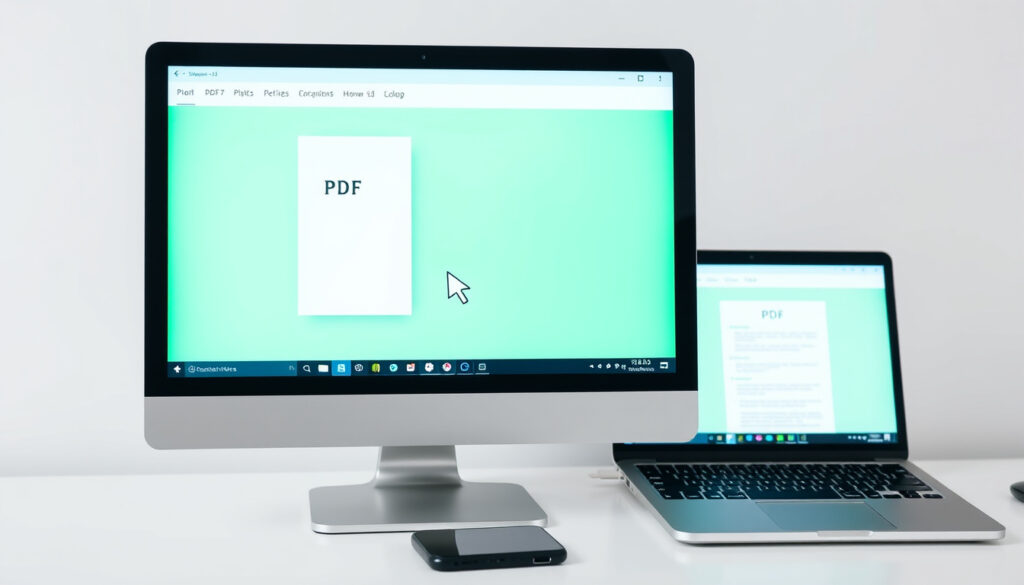
Xóa Trang PDF – Hướng Dẫn Chi Tiết, Miễn Phí Trên Mọi Thiết Bị
PDF thường phát sinh những trang trắng, trang lỗi hoặc trang chứa nội dung không còn phù hợp trước khi gửi đi. Xóa trang PDF là thao tác đơn giản, có thể thực hiện miễn phí trên cả máy tính lẫn điện thoại bằng nhiều cách khác nhau. Tùy vào mức độ nhạy cảm của tài liệu, người dùng có thể dùng công cụ trực tuyến ngay trên trình duyệt hoặc phần mềm offline cài trên thiết bị.
Với tài liệu thông thường, các công cụ online như Adobe Acrobat, PDF24 hoặc PDFgear giúp xử lý nhanh mà không cần cài đặt. Trong khi đó, hợp đồng, hồ sơ cá nhân hay giấy tờ nội bộ nên được xử lý bằng phần mềm ngoại tuyến để tránh phải tải tệp lên máy chủ.
Không phải cách nào cũng giữ nguyên định dạng, liên kết hoặc cấu trúc ban đầu của tài liệu. Do đó, bên cạnh hướng dẫn thao tác, các lưu ý về chất lượng tệp và quyền riêng tư cũng quan trọng không kém.
Có những cách nào để xóa trang PDF trực tuyến và ngoại tuyến?
Xóa online
Không cần cài đặt, dùng ngay trên trình duyệt (I Love PDF, Smallpdf…)
Xóa offline
Phần mềm cài trên máy (Adobe Acrobat, Foxit…), bảo mật cao
Xóa trên điện thoại
Ứng dụng di động cho iOS và Android, tiện lợi mọi lúc
Miễn phí & an toàn
Nhiều công cụ miễn phí, nhưng cần lưu ý quyền riêng tư
Một số điểm đáng lưu ý từ thực tế sử dụng:
- Hầu hết người dùng tìm kiếm giải pháp miễn phí, không cần tài khoản.
- Công cụ online phổ biến nhất là I Love PDF, nhưng PDFgear cũng đang nổi lên nhờ miễn phí hoàn toàn.
- Người dùng điện thoại thường gặp khó khăn vì giao diện nhỏ và thiếu app chuyên dụng.
- Xóa trang PDF có thể làm thay đổi số trang, gây lỗi bookmark nếu không cẩn thận.
- Google Drive cung cấp tính năng xóa trang nhanh, nhưng giới hạn ở chế độ xem trước.
So sánh nhanh một số công cụ phổ biến:
| Công cụ | Online/offline | Máy tính | Điện thoại | Có cần cài đặt | Phù hợp nhất |
|---|---|---|---|---|---|
| Adobe Acrobat Online | Online | Có | Có | Không | Thương hiệu uy tín, thao tác rõ ràng |
| PDF24 Tools | Online | Có | Có | Không | Xóa trang nhanh, không ảnh hưởng chất lượng |
| PDFgear | Online và offline | Có | Có | Offline cần cài | Tài liệu nhạy cảm, cần làm việc không mạng |
| Canva | Online | Có | Có | Không | Xóa trang kết hợp chỉnh sửa thiết kế |
| 2PDF | Online | Có | Có | Không | Xử lý đơn giản, không cần phần mềm |
| Lumin PDF | Online | Có | Có | Không | Chỉnh sửa trên Windows, Mac, iPhone, Android |
| ProPDF | Online | Có | Có | Không | Xóa trang lẻ, chẵn hoặc theo hướng trang |
| WPS PDF | Online và ứng dụng | Có | Có | Tùy cách dùng | Người đang dùng hệ sinh thái WPS |
Xóa trang PDF trên máy tính và điện thoại như thế nào?
Xóa trang PDF trên Windows và macOS
Adobe Acrobat Online. Adobe cho phép tải PDF lên, chọn một hoặc nhiều trang bằng hình thu nhỏ, nhấn biểu tượng thùng rác rồi lưu và tải xuống tệp mới. Công cụ xóa trang PDF của Adobe Acrobat hoạt động ngay trên trình duyệt.
- Mở công cụ Xóa trang PDF của Adobe Acrobat.
- Chọn hoặc kéo thả tệp PDF.
- Đăng nhập nếu được yêu cầu.
- Chọn các trang cần xóa.
- Nhấn biểu tượng thùng rác.
- Chọn Lưu, đặt tên mới và tải tệp xuống.
Adobe cho biết công cụ hoạt động trên máy tính, điện thoại và mọi trình duyệt phổ biến.
PDF24 Tools. PDF24 có quy trình ngắn gọn: chọn tệp, đánh dấu các trang cần bỏ, sau đó lưu PDF mới. Người dùng có thể truy cập công cụ xóa trang PDF của PDF24 mà không cần cài đặt.
- Mở công cụ xóa trang PDF.
- Tải tệp lên hoặc kéo thả vào vùng chọn.
- Nhấp vào những trang muốn xóa.
- Chọn Lưu để tạo tệp PDF mới.
PDF24 nêu rằng việc xóa trang không làm giảm chất lượng các trang còn lại.
Canva. Canva phù hợp khi muốn xóa trang rồi tiếp tục chỉnh sửa bố cục hoặc thiết kế. Người dùng tải PDF lên, chọn trang không cần thiết trong trình chỉnh sửa và tải xuống tệp mới qua tính năng xóa trang PDF của Canva.
- Tải PDF lên Canva.
- Chọn trang cần loại bỏ.
- Xóa trang.
- Nhấn tải xuống để xuất PDF mới.
2PDF. 2PDF cho phép tải tệp từ máy tính hoặc điện thoại, chọn trang cần xóa và nhấn nút Xóa trang. Công cụ xóa trang PDF của 2PDF không yêu cầu phần mềm hỗ trợ.
- Mở công cụ xóa trang PDF.
- Chọn tệp từ thiết bị.
- Đánh dấu các trang cần bỏ.
- Nhấn Xóa trang.
- Tải PDF mới xuống.
Lumin PDF. Lumin cho phép tải PDF, mở Công cụ Trang, di chuột lên trang và chọn Xóa trang. Công cụ hỗ trợ chọn từng trang hoặc một phạm vi trang. Lumin PDF hoạt động trên iPhone, Android, Windows và Mac; tuy nhiên một số tính năng nâng cao có thể phụ thuộc vào gói dịch vụ.
PDFgear Desktop. Nếu cần xử lý tệp ngay trên thiết bị, PDFgear là lựa chọn nổi bật. Phiên bản phần mềm hoạt động không cần Internet, trong khi bản online cần kết nối mạng.
- Cài PDFgear trên Windows hoặc macOS.
- Mở tệp PDF.
- Chuyển đến chế độ quản lý hoặc sắp xếp trang.
- Chọn trang muốn xóa.
- Nhấn Delete/Xóa.
- Dùng Save As/Lưu thành để giữ bản gốc.
Ưu điểm chính là tệp có thể được xử lý cục bộ, phù hợp với hợp đồng, hồ sơ cá nhân, tài liệu nội bộ hoặc giấy tờ có dữ liệu nhạy cảm.
Dùng trình duyệt Chrome. Một số hướng dẫn phổ biến đề cập đến việc dùng chức năng in của trình duyệt để tạo bản PDF mới chỉ gồm các trang cần giữ. Cách làm này được mô tả chi tiết trong hướng dẫn của Viettel Store.
- Mở PDF bằng Chrome.
- Nhấn Ctrl+P trên Windows hoặc Command+P trên Mac.
- Chọn máy in Save to PDF/Lưu dưới dạng PDF.
- Trong mục trang, chọn Tùy chỉnh.
- Nhập các trang muốn giữ, ví dụ 1-3,5,8-10.
- Lưu thành tệp PDF mới.
Phương pháp này không thực sự “xóa” trang trong tệp gốc mà tạo một PDF mới từ các trang được chọn. Nó hữu ích khi cần xử lý nhanh nhưng có thể làm thay đổi một số thành phần như liên kết, biểu mẫu, mục lục hoặc cấu trúc tài liệu.
Xóa trang PDF trên iPhone/iPad (iOS)
Các công cụ như Adobe Acrobat, PDF24, PDFgear, 2PDF và Lumin đều có thể chạy trong trình duyệt điện thoại. Với iPhone, người dùng có thể mở Chrome hoặc Safari và thao tác theo các bước sau:
- Mở Chrome hoặc Safari.
- Truy cập công cụ xóa trang PDF.
- Chọn tệp từ Tệp, Files, Google Drive hoặc bộ nhớ điện thoại.
- Chạm vào các trang muốn xóa.
- Nhấn nút xóa.
- Tải tệp mới về.
Ngoài ra, ứng dụng như PDFgear (iOS) hoặc Adobe Acrobat Reader có thể xử lý các thao tác cơ bản ở mức miễn phí.
Xóa trang PDF trên Android
Trên Android, người dùng cũng có thể dùng chính các công cụ trực tuyến nêu trên theo cùng quy trình trong trình duyệt. Một số ứng dụng như PDFgear hoặc Xodo cũng được nhắc đến trong các hướng dẫn; tuy nhiên, tính năng có thể khác nhau giữa các phiên bản hệ điều hành nên cần kiểm tra trực tiếp trên thiết bị.
Lưu ý khi xóa trang trên các thiết bị khác nhau
Người dùng điện thoại thường gặp khó khăn vì giao diện nhỏ và thiếu app chuyên dụng. Khi chọn tệp, cần nhớ vị trí lưu trên Tệp, Files hoặc Google Drive để dễ tải lên. Sau khi xóa, nên mở lại PDF mới để kiểm tra các trang còn lại trước khi chia sẻ.
Mẹo giữ bản gốc
Khi xóa trang, hãy dùng chức năng “Save As” hoặc “Lưu thành” để tạo tệp mới và giữ lại bản gốc. Điều này giúp dễ dàng khôi phục nếu sau đó cần đến những trang đã bỏ.
Nên chọn công cụ xóa trang PDF miễn phí hay trả phí?
Công cụ miễn phí hàng đầu (I Love PDF, PDFgear, Smallpdf)
Công cụ online phổ biến nhất là I Love PDF; PDFgear cũng đang nổi lên nhờ miễn phí hoàn toàn. Bản miễn phí của I Love PDF giới hạn 200 trang mỗi giờ và tệp tải lên được xóa sau một giờ. PDFgear không giới hạn số trang và xử lý tệp cục bộ, trong khi Smallpdf cho phép xử lý 2 tệp mỗi ngày ở gói miễn phí và cũng xóa tệp sau một giờ.
Phần mềm trả phí chuyên nghiệp (Adobe Acrobat, Foxit PhantomPDF)
Adobe Acrobat Pro dành cho Windows và macOS, thuộc nhóm phần mềm trả phí, không giới hạn số trang và có mức bảo mật cao. Trang hỗ trợ của Adobe nêu rõ có thể xóa các trang không mong muốn bằng công cụ Organize Pages. Foxit PhantomPDF thường được xếp vào nhóm phần mềm PDF chuyên nghiệp; thông tin chi tiết về giá và tính năng cần kiểm tra từ nhà phát hành.
So sánh tính năng: số trang, bảo mật, tốc độ
Bảng dưới đây tổng hợp giới hạn và mức độ bảo mật của một số công cụ được nhắc đến nhiều.
| Công cụ | Nền tảng | Miễn phí | Giới hạn | Bảo mật |
|---|---|---|---|---|
| I Love PDF | Web | Có | 200 trang/giờ (miễn phí) | Xóa file sau 1 giờ |
| PDFgear | Windows/macOS/iOS/Android | Có | Không giới hạn | Xử lý cục bộ |
| Adobe Acrobat Pro | Windows/macOS | Trả phí | Không giới hạn | Cao |
| Google Drive | Web | Có | Chỉ xem trước, cần tải xuống | Phụ thuộc Google |
| Smallpdf | Web | Có (dùng thử) | 2 file/ngày (miễn phí) | Xóa file sau 1 giờ |
Nên chọn công cụ nào theo nhu cầu của bạn?
- Nếu chỉ dùng một lần: chọn công cụ online không cần đăng ký.
- Nếu thường xuyên: tải phần mềm offline như PDFgear hoặc mua Adobe Acrobat.
- Luôn kiểm tra kết quả sau khi xóa để đảm bảo nội dung còn lại không bị lỗi.
Quyền riêng tư khi tải tệp lên
Một số công cụ trực tuyến lưu tệp tạm thời trên máy chủ trước khi xóa. Với tài liệu nhạy cảm, người dùng nên đọc chính sách bảo mật của công cụ hoặc chọn bản offline để không phải tải tệp lên Internet.
Xóa trang PDF có làm mất định dạng không?
Việc xóa một trang thường không ảnh hưởng đến nội dung các trang còn lại. PDF24 xác nhận các trang giữ lại không bị giảm chất lượng. Tuy nhiên, tài liệu Adobe và cảnh báo từ nhiều công cụ cho thấy bookmark, liên kết nội bộ hoặc định dạng phức tạp có thể bị thay đổi sau khi xóa trang. Google Drive Trợ giúp cũng lưu ý rằng việc xóa trang bằng cách chỉnh sửa trong Google Docs có thể làm thay đổi định dạng.
Cẩn trọng khi dùng chức năng in của trình duyệt
Cách này tạo một PDF mới từ các trang được giữ lại, không xóa trang trong tệp gốc. Liên kết, biểu mẫu, mục lục hoặc cấu trúc tài liệu có thể bị thay đổi so với bản đầu.
Làm sao để xóa nhiều trang PDF cùng lúc?
Adobe Acrobat Online cho phép chọn một hoặc nhiều trang bằng hình thu nhỏ trước khi xóa. PDFgear hiển thị toàn bộ trang dưới dạng hình thu nhỏ, người dùng có thể chọn từng trang hoặc giữ Shift để chọn một dải trang liên tiếp. PDF24 cũng cho phép nhấp vào nhiều trang muốn xóa trong cùng một lần. Nếu cần xóa theo nhóm, ProPDF hỗ trợ xóa trang lẻ, trang chẵn hoặc theo hướng trang.
Tách file PDF và xóa trang PDF khác gì nhau?
Xóa trang là loại bỏ một hoặc vài trang khỏi file hiện tại. Tách file là chia một PDF thành nhiều file riêng biệt. Hai thao tác này thường bị nhầm lẫn nhưng có kết quả khác nhau. Nếu muốn lấy các trang quan trọng ra thành tệp riêng hoặc ghép với tài liệu khác, có thể tham khảo Cách ghép file PDF.
Điều gì đã rõ và điều gì còn chưa rõ khi xóa trang PDF?
Phần lớn thông tin hiện có xác nhận các công cụ phổ biến hoạt động ổn định. Tuy nhiên, một số điểm liên quan đến quyền riêng tư và sự khác biệt giữa các phiên bản vẫn cần được kiểm tra thực tế.
| Thông tin đã xác nhận | Thông tin còn cần kiểm tra |
|---|---|
|
|
Vì sao người dùng cần xóa trang PDF?
Nhu cầu xóa trang PDF phát sinh khi file PDF chứa trang trắng, trang lỗi, hoặc cần loại bỏ thông tin nhạy cảm trước khi chia sẻ. Việc lựa chọn công cụ phụ thuộc vào tần suất sử dụng, yêu cầu bảo mật và thiết bị hiện có.
Phần lớn hướng dẫn hiện có mới chỉ đề cập một vài công cụ phổ biến, chưa có bài tổng quan so sánh đầy đủ. Nhiều người dùng không biết Google Drive có thể xóa trang, hoặc có phần mềm offline hoàn toàn miễn phí như PDFgear. Thông tin về cách xóa đồng loạt nhiều trang và các rủi ro tiềm ẩn cũng còn thiếu.
Nguồn thông tin nào đáng tin cậy về cách xóa trang PDF?
Thông tin về cách xóa trang PDF được cung cấp trực tiếp bởi các nhà phát triển công cụ. Dưới đây là ba nguồn thường được nhắc đến.
Bạn có thể xóa các trang không mong muốn khỏi PDF bằng công cụ Organize Pages.
Trang hỗ trợ Adobe Acrobat
PDFgear là trình chỉnh sửa PDF miễn phí, hoạt động hoàn toàn ngoại tuyến và không có watermark.
Trang chủ PDFgear
Bạn có thể xóa trang khỏi PDF bằng cách chỉnh sửa trong Google Docs, nhưng định dạng có thể thay đổi.
Tóm lại nên chọn cách xóa trang PDF nào?
Với người dùng cần xử lý nhanh một tệp không nhạy cảm, công cụ trực tuyến như Adobe Acrobat, PDF24 hoặc PDFgear là lựa chọn hợp lý. Với tài liệu chứa dữ liệu cá nhân hoặc nội bộ, PDFgear desktop giúp làm việc ngoại tuyến mà không cần tải tệp lên máy chủ. Người dùng thường xuyên có thể cân nhắc Adobe Acrobat Pro hoặc các phần mềm trả phí tương tự. Sau khi xóa trang, nên mở lại tệp để kiểm tra nội dung; nếu tệp quá lớn, có thể tham khảo Cách nén dung lượng PDF.
Người dùng thường hỏi gì về cách xóa trang PDF?
Xóa trang PDF có làm mất dữ liệu của các trang khác không?
Không, chỉ trang được chọn mới bị xóa. Các trang còn lại giữ nguyên nội dung.
Có thể xóa trang PDF mà không cần phần mềm không?
Có, bạn có thể dùng các công cụ trực tuyến như I Love PDF, Smallpdf hoặc Google Drive (chế độ xem trước).
Tôi có thể xóa trang PDF trên điện thoại iPhone không?
Có, sử dụng app như PDFgear (iOS) hoặc Adobe Acrobat Reader (miễn phí cho thao tác cơ bản).
Xóa trang PDF và tách file PDF có giống nhau không?
Không. Xóa trang là loại bỏ một hoặc vài trang khỏi file hiện tại. Tách file là chia một PDF thành nhiều file riêng biệt.
Tôi nên chọn công cụ xóa trang PDF miễn phí nào?
PDFgear (offline, không giới hạn) và I Love PDF (online, tiện lợi) là hai lựa chọn hàng đầu.
Làm sao để xóa trang trắng trong PDF?
Hầu hết các công cụ đều cho phép bạn xem trước, chọn trang trắng và xóa. Một số công cụ có tính năng tự động phát hiện trang trống.
Them bai lien quan
 Videos – Hướng Dẫn Xem, Tải Và Chỉnh Sửa Video Hiệu Quả
 Tính Từ Là Gì? Định Nghĩa, Ví Dụ 10-50 Và Các Loại
 Vàng Rồng Thăng Long – Giá hôm nay và so sánh với SJC
 Hình Nền Máy Tính Chill – Bộ Sưu Tập 4K Cute Ngầu Anime 2025
 Bác Hồ mất năm bao nhiêu? – Ngày mất 2/9/1969, thọ 79 tuổi
 Phim Sex Education Review 2025: Bản thuyết minh đáng xem
 Các con vật: Khám phá loài dễ thương, thông minh, hiếm
 Vecteezy là gì? Đánh giá, tính năng và hướng dẫn