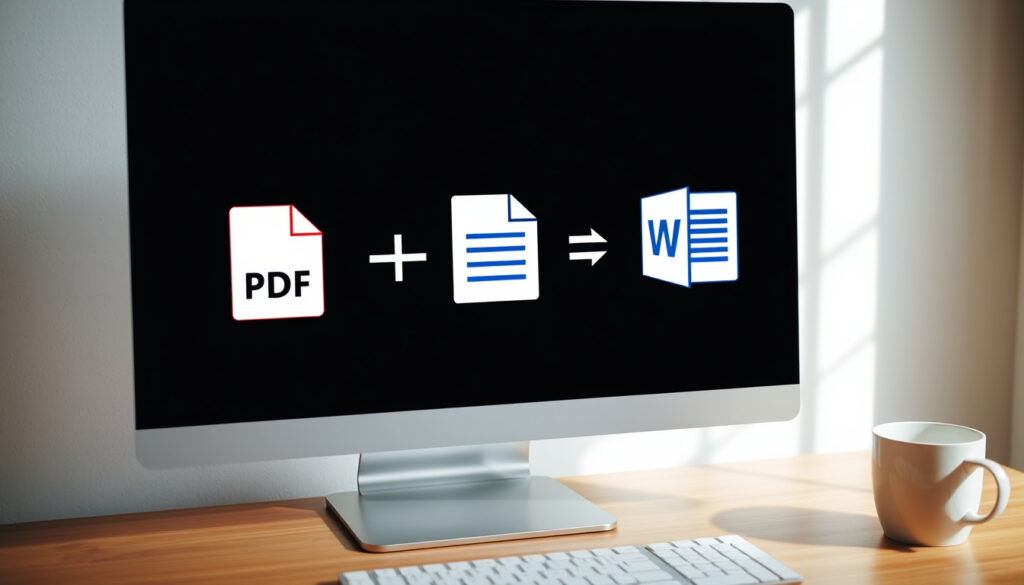
Chuyển File Word Sang PDF – Công Cụ Online Miễn Phí Giữ Nguyên Định Dạng
Nhu cầu chuyển đổi file Word (DOC/DOCX) sang PDF xuất hiện thường xuyên trong công việc và học tập. Việc tìm một giải pháp nhanh, miễn phí và giữ nguyên được bố cục ban đầu là điều nhiều người quan tâm. Bài viết này tổng hợp các công cụ trực tuyến phổ biến và hướng dẫn chi tiết cách thực hiện trên nhiều thiết bị khác nhau.
Thị trường hiện có hàng chục trang web cung cấp dịch vụ chuyển đổi, từ những cái tên quen thuộc như Smallpdf, iLovePDF đến các lựa chọn từ Adobe hay PDF24. Mỗi công cụ đều có những ưu điểm riêng về tốc độ, giới hạn kích thước file hay khả năng bảo mật. Dưới đây là những thông tin chi tiết giúp bạn đưa ra lựa chọn phù hợp.
Các Công Cụ Trực Tuyến Chuyển Word Sang PDF Miễn Phí Tốt Nhất
Hướng dẫn cho Windows/macOS.
Hướng dẫn cho iOS/Android.
Top công cụ miễn phí tốt nhất.
Mẹo chống lỗi font và layout.
- Nhu cầu chuyển đổi ‘không mất định dạng’ và ‘miễn phí’ là cao nhất dựa trên các cụm từ tìm kiếm phổ biến.
- Người dùng Việt Nam đang tìm kiếm giải pháp đa nền tảng, bao gồm PC, Mac và thiết bị di động.
- Các công cụ trực tuyến như iLovePDF và Smallpdf đang thống trị kết quả tìm kiếm, nhưng nội dung hướng dẫn xử lý sự cố cụ thể vẫn còn hạn chế.
- Có cơ hội lớn để phát triển các nội dung so sánh và hướng dẫn khắc phục lỗi bằng tiếng Việt.
- Phương pháp sử dụng Microsoft Word trực tiếp được đánh giá là giữ nguyên định dạng tốt nhất.
| Chủ đề chính | Thông tin chi tiết |
|---|---|
| Chủ đề chính | Chuyển đổi file Word (DOC/DOCX) sang PDF. |
| Công cụ miễn phí phổ biến nhất | ilovepdf.com, smallpdf.com, pdf24.org |
| Từ khóa có lượng tìm kiếm lớn nhất | chuyển word sang pdf (135k/tháng). |
| Lỗi thường gặp nhất | Mất định dạng, lỗi font chữ sau khi chuyển. |
| Phương pháp không cần phần mềm | Sử dụng Microsoft Word (Lưu dưới dạng PDF) hoặc Google Drive. |
Smallpdf là một trong những công cụ được sử dụng rộng rãi nhất. Trang web này cho phép kéo thả file Word, chuyển sang PDF chất lượng cao, xem trước và tải xuống. Tuy nhiên, theo thông tin từ trang tiếng Việt, người dùng miễn phí chỉ có thể sử dụng dịch vụ hai lần mỗi ngày. iLovePDF cũng cung cấp giao diện tương tự, cho phép chọn file hoặc thả trực tiếp để bắt đầu chuyển đổi. Trong khi đó, PDF24 quảng bá dịch vụ của mình là miễn phí 100% và hoạt động hoàn toàn trực tuyến.
Một số công cụ khác cũng đáng chú ý. PDF2Go hỗ trợ tải lên từ thiết bị, lưu trữ đám mây hoặc nhập liên kết. FreePDFConvert nhấn mạnh khả năng giữ nguyên định dạng, hình ảnh, bảng biểu và phông chữ. PDFgear cung cấp cả phiên bản trực tuyến và ngoại tuyến, cho phép tải PDF về máy tính hoặc thiết bị di động. CleverPDF có cơ chế tự động xóa tệp khỏi máy chủ sau 30 phút, hoặc ngay lập tức nếu người dùng chủ động xóa. Adobe Acrobat Online, với uy tín từ nhà phát triển, hỗ trợ nhiều định dạng đầu vào như DOC, DOCX, RTF và TXT.
Hướng Dẫn Chuyển Word Sang PDF Trên Máy Tính (Windows & MacBook)
Cách thực hiện trên Windows
Quy trình thao tác trên các công cụ trực tuyến khá giống nhau, bất kể bạn dùng Windows hay macOS. Đầu tiên, truy cập vào trang web chuyển đổi Word sang PDF. Sau đó, chọn tệp hoặc kéo thả file DOC/DOCX vào ô tải lên. Hệ thống sẽ tự động xử lý. Một số công cụ cho phép xem trước kết quả trước khi tải về. Cuối cùng, nhấn nút Tải xuống để lưu file PDF về máy.
Theo hướng dẫn từ Thegioididong, quy trình cụ thể trên iLovePDF rất đơn giản: Bấm “Chọn tệp Word”, chọn file và bấm “Open”, sau đó tải file PDF về. Các bước này tương tự trên hầu hết các nền tảng.
Cách thực hiện trên MacBook
Người dùng MacBook cũng có thể áp dụng cách làm tương tự như trên Windows. Chỉ cần mở trình duyệt Safari hoặc Chrome, tải file Word lên một công cụ trực tuyến, chờ chuyển đổi và tải PDF về. Đây là phương pháp nhanh nhất nếu bạn muốn tránh cài đặt thêm phần mềm.
Nếu ưu tiên bảo mật, người dùng nên chọn các công cụ có cơ chế xóa tệp rõ ràng sau khi xử lý, chẳng hạn như CleverPDF. Điều này đặc biệt quan trọng khi làm việc với các tài liệu có tính nhạy cảm cao.
Sử dụng Microsoft Word 365
Cách đơn giản và thường cho kết quả tốt nhất là sử dụng trực tiếp Microsoft Word. Trong phiên bản Word 365, bạn chỉ cần mở file, vào menu File, chọn Save As hoặc Export, và chọn định dạng PDF. Phương pháp này đảm bảo giữ nguyên font chữ, bảng biểu và bố cục một cách tối ưu nhất, vì nó sử dụng chính công cụ xử lý đồ họa của hệ điều hành.
Cách Chuyển File Word Sang PDF Trên Điện Thoại (iPhone & Android)
Tất cả các công cụ trực tuyến được đề cập đều là dịch vụ web, do đó có thể sử dụng trên điện thoại thông qua trình duyệt mà không cần cài đặt ứng dụng riêng. PDFgear thậm chí còn nhấn mạnh khả năng tải PDF về thiết bị di động sau khi chuyển đổi.
Các bước thực hiện trên điện thoại thường bao gồm: Mở trình duyệt, truy cập trang chuyển đổi Word sang PDF, chọn file từ bộ nhớ máy, chờ hệ thống xử lý và tải file PDF về. Quy trình này tương tự trên cả iPhone và Android, giúp người dùng có thể làm việc mọi lúc, mọi nơi.
Khi chuyển đổi trên điện thoại, hãy đảm bảo kết nối Internet ổn định, đặc biệt nếu file Word có kích thước lớn hoặc chứa nhiều hình ảnh. Một số công cụ trực tuyến có thể giới hạn kích thước file tải lên ở mức nhất định.
Xử Lý Các Vấn Đề Thường Gặp Khi Chuyển Đổi
Cách giữ nguyên định dạng
Việc giữ nguyên định dạng, đặc biệt là font chữ và bảng biểu, là mối quan tâm hàng đầu của người dùng. Một số công cụ được quảng bá với khả năng xử lý tốt vấn đề này. Canva quảng bá công cụ chuyển Word sang PDF online miễn phí, giữ định dạng. FreePDFConvert nói rõ rằng dịch vụ của họ giữ nguyên định dạng, hình ảnh, bảng biểu và phông chữ. HonestPDF cũng khẳng định giữ nguyên tiêu đề, đoạn văn, danh sách, bảng và các kiểu cơ bản. Cả Smallpdf và Adobe Acrobat đều hướng đến việc cung cấp bản chuyển đổi chất lượng cao.
Để đạt kết quả tốt nhất, người dùng nên ưu tiên sử dụng file DOCX thay vì các phiên bản file cũ hơn hoặc đã bị lỗi. Nhúng font chữ vào tài liệu nếu sử dụng các font đặc biệt. Hạn chế dùng các font không phổ biến trên máy của người nhận. Cuối cùng, hãy tận dụng tính năng xem trước của công cụ (nếu có) để kiểm tra lỗi trước khi tải xuống.
Tránh lỗi font
Không có một công thức duy nhất nào để xử lý triệt để lỗi font, nhưng từ mô tả của các công cụ, có thể rút ra một số điểm thực tế. Các công cụ hỗ trợ giữ phông chữ nguyên vẹn sẽ ít gặp lỗi font hơn, điển hình như FreePDFConvert. Nếu tài liệu dùng font lạ, kết quả chuyển đổi có thể khác nhau giữa các công cụ; việc thử nhiều công cụ khác nhau là giải pháp khả thi.
Chọn công cụ có tính năng xem trước giúp phát hiện lỗi font sớm. Trong trường hợp file có nhiều font đặc thù, việc xuất PDF trực tiếp từ Microsoft Word trên máy tính đã cài đúng các font đó thường cho kết quả ổn định hơn so với các dịch vụ trực tuyến, vì các dịch vụ này phụ thuộc vào khả năng xử lý phía máy chủ.
Khi chuyển đổi qua công cụ online, việc font chữ bị thay đổi hoặc hiển thị sai thường xảy ra với các font không phổ biến hoặc không được nhúng trong file. Các công cụ như FreePDFConvert và HonestPDF được đánh giá cao hơn trong việc giữ nguyên phông chữ, nhưng vẫn không thể đảm bảo tuyệt đối cho mọi trường hợp.
Hướng Dẫn Chuyển Nhiều File Word Sang PDF Cùng Lúc
Một số công cụ trực tuyến có hỗ trợ xử lý nhiều file cùng lúc, giúp tiết kiệm thời gian đáng kể. WordToPDF.net cho biết người dùng có thể tải lên một hoặc nhiều tài liệu Word và tải về riêng lẻ hoặc trong một file ZIP. PDF2Go cho phép làm việc với file từ nhiều nguồn khác nhau và tiếp tục chỉnh sửa sau khi chuyển đổi. PDF7 hỗ trợ tài liệu có kích thước lên tới 200 MB.
Khi cần chuyển đổi hàng loạt, người dùng nên ưu tiên các công cụ cho phép tải lên nhiều file cùng lúc như WordToPDF.net, có giới hạn kích thước file lớn như PDF7, hoặc cho phép tải về dưới dạng ZIP để quản lý dễ dàng. Tuy nhiên, hiệu suất xử lý của các công cụ này có thể thay đổi tùy thuộc vào kích thước file và tải của máy chủ tại thời điểm sử dụng.
Phương Pháp Chuyển Đổi Thay Thế: Google Drive và Phần Mềm Offline
Bên cạnh các trang web chuyên dụng, người dùng có thể sử dụng Google Drive như một giải pháp thay thế. Cách thực hiện như sau: mở file Word trong Google Docs, sau đó vào menu File, chọn Download, và chọn PDF Document (.pdf). Phương pháp này khá tiện lợi vì không cần tải thêm phần mềm, nhưng đôi khi có thể làm thay đổi layout phức tạp so với bản gốc.
Đối với những người làm việc thường xuyên hoặc có nhu cầu bảo mật cao, các phần mềm offline có thể là lựa chọn tốt hơn. PDFgear, ngoài phiên bản trực tuyến, còn cung cấp bản ngoại tuyến cho phép chuyển đổi mà không cần kết nối Internet. Việc chọn công cụ nào phụ thuộc vào nhu cầu cụ thể của từng người, bao gồm tốc độ, yêu cầu bảo mật và mức độ phức tạp của định dạng tài liệu.
Không có một công cụ nào được coi là “tốt nhất” cho tất cả mọi người. Sự lựa chọn phụ thuộc vào các yếu tố như tốc độ xử lý, mức độ bảo mật, khả năng giữ nguyên định dạng và giới hạn kích thước file. Thị trường công cụ chuyển đổi trực tuyến có tính cạnh tranh cao, nhưng các nội dung hướng dẫn chuyên sâu bằng tiếng Việt, đặc biệt là về khắc phục sự cố, vẫn còn là một khoảng trống đáng kể.
Cách Chuyển File Word Sang PDF Có Thực Sự Miễn Phí Không?
Hầu hết các công cụ trực tuyến được đề cập đều cung cấp dịch vụ cơ bản miễn phí. Tuy nhiên, chúng thường có những giới hạn nhất định. Ví dụ, Smallpdf chỉ cho phép người dùng miễn phí chuyển đổi hai lần mỗi ngày. Các công cụ khác có thể giới hạn kích thước file hoặc số lượng file được xử lý trong một khoảng thời gian.
Việc một trang web được coi là “hoàn toàn an toàn” hay không phụ thuộc vào đánh giá của người dùng và chính sách bảo mật của trang đó. Các trang uy tín như Adobe Acrobat, iLovePDF hay PDF24 thường có chính sách bảo mật rõ ràng, nhưng người dùng vẫn nên thận trọng khi tải lên các tài liệu quan trọng. CleverPDF là một ví dụ về công cụ có cơ chế xóa tệp tự động sau khi xử lý, giúp tăng cường bảo mật.
Tổng Quan Về Các Công Cụ Chuyển Đổi Word Sang PDF
Sự phổ biến của làm việc từ xa và học trực tuyến đã thúc đẩy mạnh mẽ nhu cầu chuyển đổi tài liệu văn phòng. Người dùng thường tìm kiếm các giải pháp nhanh chóng, miễn phí và đáng tin cậy. Các công cụ trực tuyến chiếm ưu thế nhờ tính tiện lợi, không yêu cầu cài đặt phức tạp và có thể truy cập từ bất kỳ thiết bị nào có kết nối Internet. Đa số các trang web hiện nay chủ yếu cung cấp widget chuyển đổi, nhưng lại thiếu các phần hướng dẫn chi tiết hoặc giải thích lý do kỹ thuật cho người dùng không chuyên.
Làm Thế Nào Để Chọn Công Cụ Phù Hợp Nhất?
Không có câu trả lời duy nhất cho câu hỏi này. Việc lựa chọn công cụ phụ thuộc vào nhu cầu cụ thể của từng người dùng. Nếu bạn cần chuyển đổi nhanh một file đơn giản, các công cụ như iLovePDF hay Smallpdf là lựa chọn tiện lợi. Nếu ưu tiên giữ nguyên định dạng phức tạp, FreePDFConvert hoặc Canva có thể là phương án tốt hơn. Nếu bạn làm việc với nhiều file cùng lúc, WordToPDF.net đáp ứng được nhu cầu đó. Và nếu bảo mật là ưu tiên hàng đầu, các công cụ có chính sách xóa tệp rõ ràng như CleverPDF hoặc các giải pháp offline như PDFgear sẽ phù hợp hơn.
Đối với các lỗi font và layout, phương pháp an toàn nhất vẫn là sử dụng tính năng “Save As” hoặc “Export” có sẵn trong Microsoft Word. Nếu bắt buộc phải dùng công cụ online, hãy chọn những công cụ có tùy chọn “Chất lượng cao” hoặc “Giữ nguyên định dạng” và luôn kiểm tra bản xem trước trước khi tải xuống.
Câu Hỏi Thường Gặp
Chuyển file Word sang PDF có làm giảm chất lượng không?
Không. PDF lưu trữ định dạng và phông chữ, thường giữ nguyên chất lượng so với bản gốc. Tuy nhiên, nếu file Word chứa hình ảnh chất lượng thấp, khi chuyển sang PDF chất lượng đó sẽ được giữ nguyên.
Làm thế nào để chuyển Word sang PDF mà không mất font chữ?
Cách tốt nhất là sử dụng tính năng ‘Save As’ hoặc ‘Export’ trong Microsoft Word. Nếu dùng công cụ online, hãy chọn tùy chọn ‘Giữ nguyên định dạng’ hoặc ‘High Quality’. Đảm bảo font bạn dùng là font phổ biến (như Times New Roman, Arial) để tránh lỗi.
Có thể chuyển Word sang PDF trực tiếp từ Google Drive không?
Có. Bạn mở file Word trong Google Docs, vào menu File > Download > PDF Document (.pdf). Phương pháp này khá tốt nhưng đôi khi có thể thay đổi layout phức tạp.
Chuyển nhiều file Word sang PDF cùng lúc bằng cách nào?
Các công cụ như iLovePDF và Smallpdf có tính năng ‘Merge to PDF’ hoặc ‘Batch Convert’. WordToPDF.net cho phép tải lên nhiều file và tải về trong một file ZIP. Với Microsoft Word, bạn phải thực hiện thủ công từng file.
Các công cụ chuyển đổi Word sang PDF online có an toàn không?
Các công cụ uy tín như Adobe, iLovePDF, PDF24 thường có chính sách bảo mật rõ ràng. CleverPDF tự động xóa tệp sau 30 phút. Tuy nhiên, người dùng nên thận trọng khi tải lên tài liệu quan trọng và ưu tiên các công cụ có chính sách xóa tệp minh bạch.
Tôi có thể chuyển Word sang PDF trên điện thoại mà không cần tải app không?
Có. Tất cả các công cụ online đều có thể sử dụng qua trình duyệt trên điện thoại. Bạn chỉ cần truy cập trang web, tải file lên và tải PDF về, hoàn toàn không cần cài đặt ứng dụng.
Công cụ nào hỗ trợ chuyển file Word sang PDF với kích thước lớn?
PDF7 hỗ trợ tài liệu lên tới 200 MB. Các công cụ khác như PDF2Go và Smallpdf cũng xử lý được file dung lượng lớn, nhưng có thể có giới hạn nhất định hoặc yêu cầu kết nối mạng ổn định.
Cách chuyển file DOCX sang PDF trên máy tính không cần Internet là gì?
Cách đơn giản nhất là dùng Microsoft Word: mở file, vào File > Save As và chọn PDF. Ngoài ra, PDFgear có phiên bản ngoại tuyến cho phép chuyển đổi mà không cần kết nối Internet.
Them bai lien quan
 Xe nâng tay là gì? Các loại, giá cả và cách chọn mua
 Minesweeper: Luật chơi, tải miễn phí và mẹo thắng
 Vlogtruyen bị sập? Các trang thay thế và thông tin mới nhất
 Ảnh hài hước – Bộ sưu tập meme bá đạo và hình chế vui nhộn 2024
 Tóm tắt Vợ chồng A Phủ – Nội dung ngắn gọn và phân tích sâu
 Elche đấu với Real Madrid: Kết quả 2-2 và 4-1 La Liga
 Soạn văn 9 Chân trời sáng tạo – Hướng dẫn chi tiết Tập 1 & Tập 2
 Số liệu thống kê Man Utd vs Aston Villa: Đối đầu, thành tích