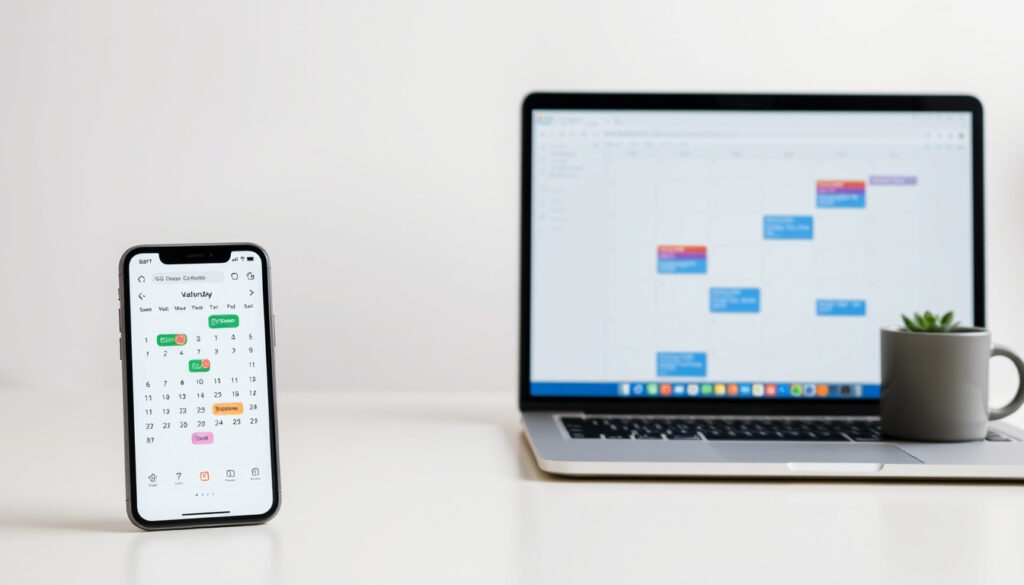
gg calendar – Hướng dẫn tải và sử dụng Google Lịch hiệu quả
Google Calendar, hay còn gọi là Lịch Google, là dịch vụ lịch trực tuyến miễn phí của Google. Ứng dụng hoạt động trên web, Android, iPhone/iPad và một số thiết bị khác, với dữ liệu được đồng bộ tự động giữa các nền tảng khi đăng nhập cùng một tài khoản Google.
Người dùng có thể mở trực tiếp tại calendar.google.com hoặc cài ứng dụng trên điện thoại từ Google Play và App Store. Trên Android, ứng dụng thường hiển thị với tên “Lịch Google” hoặc “Google Calendar” khi tìm kiếm. Đây cũng là lý do nhiều người gọi tắt là gg calendar khi tìm kiếm hướng dẫn sử dụng.
Chỉ cần một tài khoản Google, bạn có thể tạo sự kiện, đặt lịch hẹn, chia sẻ lịch và đồng bộ dữ liệu trên các thiết bị mà không mất phí. Đó là lý do Google Calendar trở thành một trong những ứng dụng lịch được sử dụng rộng rãi nhất hiện nay.
Google Calendar là gì? Tổng quan về ứng dụng lịch của Google
Google Calendar là một phần của Google Workspace, được thiết kế để quản lý thời gian, lịch trình cá nhân và lịch làm việc nhóm.
|
Google Calendar là gì?
Ứng dụng quản lý lịch miễn phí của Google, có sẵn trên web, Android, iOS. |
Tính năng chính
Tạo sự kiện, nhắc nhở, đồng bộ hóa, chia sẻ lịch, tích hợp với các dịch vụ Google khác. |
|
Cách tải xuống
Có thể sử dụng trực tiếp trên web hoặc tải ứng dụng từ Google Play / App Store. |
Lợi ích
Quản lý thời gian hiệu quả, đồng bộ đa thiết bị, miễn phí. |
Một số điểm nổi bật của Google Calendar:
- Được xem là công cụ quản lý thời gian phổ biến, thường được nhắc đến với con số hơn 500 triệu người dùng.
- Phiên bản web có đầy đủ tính năng, không cần cài đặt.
- Đồng bộ hóa hoạt động qua tài khoản Google, tự động đồng bộ trên tất cả thiết bị.
- Có thể tạo nhiều lịch riêng biệt và chia sẻ với người khác.
- Ứng dụng miễn phí, chỉ cần tài khoản Google cá nhân.
- Hỗ trợ nhập sự kiện từ tệp .ics hoặc .csv.
- Trên máy tính, cách chuẩn nhất là dùng phiên bản web thay vì phần mềm cài đặt.
| Tính năng | Mô tả |
|---|---|
| Nền tảng | Web, Android, iOS, Wear OS |
| Giá | Miễn phí |
| Đồng bộ | Qua tài khoản Google |
| Nhắc nhở | Thông báo push, email, SMS (tùy chọn) |
| Chia sẻ lịch | Có hỗ trợ chia sẻ và phân quyền |
| Nhập sự kiện | Hỗ trợ tệp .ics hoặc .csv |
| Cài đặt di động | Google Play (Android), App Store (iOS)td> |
Nếu thường xuyên dùng các công cụ trực tuyến của Google, bạn có thể tìm hiểu thêm gg dichj – Hướng dẫn sử dụng Google Dịch giọng nói vµ hình ảnh.
Cách tải và cài đặt Google Calendar trên PC và điện thoại
Vệc cài đặt Google Calendar khá đơn giản, nhưng có sự khác biệt giữa điện thoại và máy tính. Dưới đây là hướng dẫn chi tiết cho từng thiết bị.
Tải Google Calendar trên Android như thế nào?
Mở Google Play, tìm kiếm “Lịch Google” hoặc “Google Calendar”, chọn ứng dụng Lịch Google chính thức của Google rồi nhấn Cài đặt. Sau khi cài xong, mở ứng dụng và đăng nhập tàikhoản Google để bắt đầ sử dụng và đồng bộ lịch.
Cài Google Calendar trên iPhone và iPad ra sao?
Theo hướng dẫn từ Subiz, trên App Store bạn tìm “Lịch Google” hoặc “Google Calendar” rồi nhấn Nhận hoặc Cài đặt. Ứng dụng sau đŷ yêu cầ đăgn nhập tàikhoản Google để dữ liệu lịch được đồng bộ.
Google Calendar trên PC có cần tải phần mềm không?
Trên máy tính, Google Calendar khôg phải lúc nà o là phầ mềm PC cài độc lậ theo kiể truyề thốg. Cách chính thức vµ đầy đủ nhấ l à mở trì duyệ, tru cậ phiêbảbn web Google Calendar vµ đăgn nhập tàikhoản Google. Trong giao diện web, bạn có thể vào phần Cài đặt để tùy chỉnh lịch, thôbá và các thiết lậ hác.
Một số trang tải xuống bên thứba hướng dẫn “downlọad vµ cài đặt Google Calenar trê PC”, nguồn chính thức củ Google tập trung vµ phiên bả web trê máy tí và ứng di động. Nếu muố truycậ nhanh, ngườ dùg thườg tạ phí tắ trê trình duyệ hoă mở trự tiếp lị mỗi khi cần.
Cách sử dụng Google Calendar hiệu quả và đồng bộ lịch
Google Calendar không chỉ dùng để xem ngày tháng. Với các tùy chọn tạo sự kiện, chia sẻ lịch và đồng bộ hóa, ứng dụng có thể trở thành trung tâm quản lý thờ gian củ cá nhân lẫn nhóm làm việc.
Cách tạo sự kiện và quản lý lịch hẹn
Ngườ dùng có thể tạo sự kiện, đặt lịch hẹn và quản lý công việc cá nhân ngay trong Google Calendar. Tính năng chia sẻ lịch cho phép cấp quyền xem hoặc chỉnh sửa cho người khác, phù hợp với nhóm học tập và công việc. Tham khảo cách tạo và chia sẻ lịch Google Calendar để thao tác nhanh hơn.
Nhập sự kiện từ tệp .ics hoặc .csv
Trong giao diện web, Google Calendar hỗ trợ nhập sự kiện từ tệp .ics hoặc .csv. Tính năng này hữu ích khi bạn muốn chuyển dữ liệu lịch từ một ứng dụng khác sang Lịch Google. Xem thêm hướng dẫn nhập sự kiện của Google.
Đồng bộ lịch Google giữa các thiết bị ra sao?
Khi dùng trên web, Android và iOS, Google cho biết lịch được đồng bộ hóa tự động và liền mạch giữa các nền tảng. Nếu máy tính và điện thoại đăng nhập cùng một tài khoản Google, dữ liệu lịch sẽ hiển thị nhất quán trên các thiết bị. Thông tin chi tiết có trong tài liệu hỗ trợ của Google về đồng bộ lịch.
Kiểm tra Calendar sync trên Android
Trên Android, vào phần cài đặt tài khoản Google và đảm bảo mục Calendar sync đang bật. Nếu mục này tắt, lịch trên điện thoại sẽ không nhận dữ liệu mới từ tài khoản.
Mở calendar.google.com hoặc cài ứng dụng trên điện thoại, đăng nhập tài khoản Google, bật đồng bộ lịch trên thiết bị di động nếu cần, sau đó tạo sự kiện đầu tiên. Các mục chia sẻ, nhắc nhở và nhập lịch đều nằm ngay trong giao diện chính.
Cách tiếp cận này tương tự khi sử dụng các công cụ trực tuyến khác của Google. Nếu quan tâm, bạn có thể đọc thêm Google Trend – Hướng dẫn sử dụng chi tiết và cập nhật 2025.
Google Calendar đã trải qua những cột mốc phát triển nào?
Google Calendar ra đời từ năm 2006 và liên tục được mở rộng. Các cột mốc đáng chú ý trong quá trình phá triển củ dịch vụ:
- – Google Calendar được ra mắt.
- – Tích hợp với Gmail.
- – Ra mắt ứng dụng di động.
- – Bổ sung tính năng Goals.
- – Tích hợp với Google Meet và Tasks.
Để biết thêm chi tiết về các thay đổi theo phiên bản, bạn có thể tra cứu Trung tâm trợ giúp Google Calendar.
Thông tin nào về Google Calendar đã rõ ràng và điều gì cần kiểm tra thêm?
Một số thôg tin về Google Calendar đệ đã đệc Google côg bố rõ rà, như cũệ có những điểm người dùng nên chủ động kiểm tra theo phiên bản và gói dịch vụ đang sửụng.
| Thôg tin đã đệc xác nhậ | Thôg tin cần kiểm tra thêm |
|---|---|
| Google Calendar là ứng dụng chính thức của Google. | Có thể có phiên bản trả phí cho doanh nghiệp trong Google Workspace với tính năng bổ sung. |
| Có thể sử dụng miễn phí với tài khoản Google cá nhâ. | Một số tính năng có thể thhy đổi theo bản cập nhậ. |
| Dữ liệu lịch đồng bộ qua tài khoản Google. | — |
Một số tính năng của Google Calendar có thể thay đổi theo bản cập nhật. Với tài khoản doanh nghiệp, có thể có phiên bản trả phí trong Google Workspace kèm các tùy chọn bổ sung không xuất hiện ở tài khoản cá nhân.
Vì sao Google Calendar quan trọng trong hệ sinh thái Google?
Google Calendar là một phần của hệ sinh thái Google Workspace, được thiết kế để quản lý thời gian và lịch trình cá nhân lẫn nhóm. Với giao diện trực quan và khả năng tích hợp sâu với các ứng dụng Google khác như Gmail, Meet, Tasks, dịch vụ này thường được xem là lựa chọn hàng đầu cho người dùng cá nhân và doanh nghiệp nhỏ.
Theo tài liệu hướng dẫn của Phenikaa University và bài giới thiệu Google Calendar của VinaHost, ứng dụng phù hợp cho nhu cầu cá nhân, học tập và làm việc, hoàn toàn miễn phí chỉ cần có tài khoản Google.
Tuy nhiên, theo một số phân tích, Google Calendar thiếu một số tính năng nâng cao so với các ứng dụng lịch chuyên nghiệp như Calendly hay Fantastical. Tùy vào nhu cầu cụ thể, người dùng có thể cân nhắc thêm các công cụ chuyên sâu hơn.
Nên tìm hiểu Google Calendar từ những nguồn nào?
Để có thông tin chính xác và cập nhật, người dùng nên ưu tiên các nguồn chính thức từ Google cùng các tài liệu hướng dẫn đã được kiểm chứng.
Google Calendar là dịch vụ lịch trực tuyến miễn phí, có thể dùng trên web, Android và iPhone/iPad, với dữ liệu được đồng bộ hóa tự động và liền mạch giữa các nền tảng khi đăng nhập cùng một tài khoản Google.
Google Workspace
Trên máy tính, người dùng mở Google Calendar trong trình duyệt, đăng nhập tài khoản Google rồi vào phần Cài đặt để tùy chỉnh lịch, thông báo và các thiết lập khác.
Trung tâm trợ giúp Google Calendar
Ngoài ra, các bài viết hướng dẫn từ đơn vị công nghệ và trường học cũng giúp người mới làm quen với Google Calendar dễ dàng hơn. Trang chủ Google Calendar và ứng dụng Lịch Google trên Google Play là hai điểm bắt đầu đáng tin cậy.
Google Calendar có phù hợp với nhu cầu quản lý thờ gian củ bạn?
Google Calendar là một lựa chọn miễn phí, ổn định và dễ tiếp cận để quản lý thời gian trên nhiều thiết bị. Google thường xuyên cập nhật tính năng mới, dự kiến tích hợp AI để gợi ý lịch thông minh hơn và cải thiện đồng bộ với các ứng dụng bên thứ ba. Nếu bạn cần một công cụ lịch trực tuyến gắn chặt với tài khoản Google, đây là hướng đi phù hợp.
Câu hỏi thường gặp về Google Calendar
Google Calendar có miễn phí không?
Có, Google Calendar hoàn toàn miễn phí với tài khoản Google cá nhân. Với doanh nghiệp, một số tính năng bổ sung có thể nằm trong gói Google Workspace trả phí.
Làm thế nào để đồng bộ Google Calendar với iPhone?
Bạn có thể thêm tài khoản Google vào ứng dụng Lịch mặc định của iPhone hoặc tải ứng dụng Google Calendar từ App Store, sau đó đăng nhập tài khoản Google để dữ liệu tự động đồng bộ.
Tôi có thể tạo bao nhiêu lịch trong Google Calendar?
Bạn có thể tạo nhiều lịch riêng biệt, không giới hạn số lượng. Tuy nhiên, mỗi lịch có thể chứa tối đa 25.000 sự kiện.
Google Calendar có thể sử dụng offline không?
Có. Ứng dụng Android và iOS hỗ trợ xem và chỉnh sửa lịch khi offline; dữ liệu sẽ được đồng bộ lại khi thiết bị có kết nối.
Lịch Google không đồng bộ phải làm sao?
Hãy kiểm tra mục Calendar sync trong cài đặt tài khoản Google trên thiết bị. Đồng thời đảm bảo bạn đang đăng nhập cùng một tài khoản Google trên các máy.
Google Calendar web có khác gì ứng dụng di động?
Phiên bản web dùng trên máy tính, không cần cài đặt và phù hợp để quản lý lịch trên màn hình lớn. Ứng dụng di động thêm thông báo đẩy và hỗ trợ dùng offline.
Them bai lien quan
 Điều Hòa Di Động – Có Nên Mua? Kinh Nghiệm Chọn Mua Chi Tiết
 WPS Office – Giải pháp văn phòng miễn phí có an toàn
 Drake – Rapper Canada Và Thương Hiệu Giày Việt Nam
 Hướng dẫn sử dụng ChatGPT tiếng Việt: An toàn dữ liệu và quyền riêng tư
 APKShark là gì? Hướng dẫn tải game APK an toàn nhất
 Tháp Nghiêng Pisa – Thông tin, lịch sử và kinh nghiệm tham quan
 Hút bể phốt tại Hà Nội: Bảng giá, quy trình & dịch vụ uy tín
 Pressing là gì? Giải nghĩa bóng đá, tình yêu & cách thoát