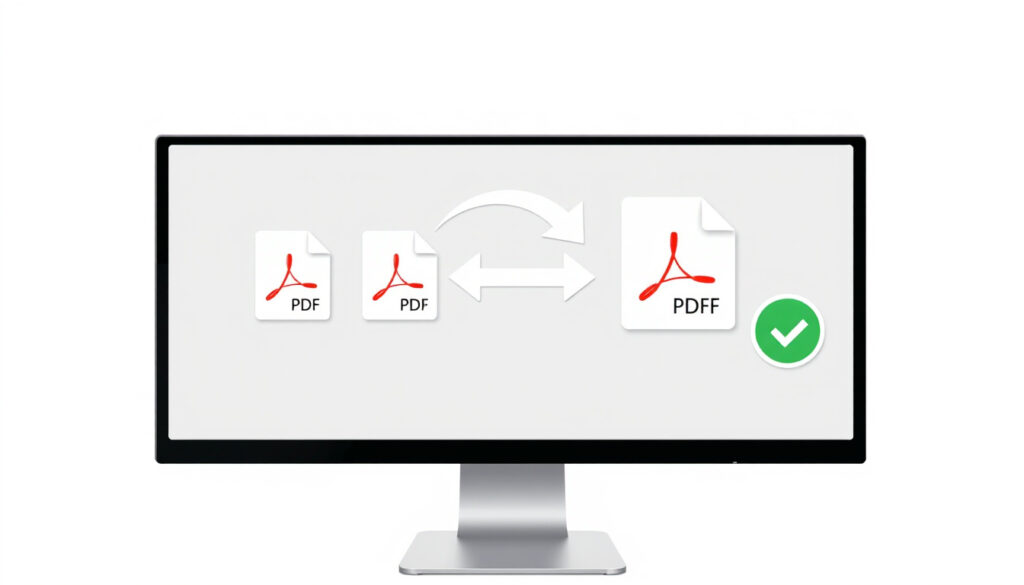
Nối File PDF – Hướng Dẫn Miễn Phí Online Đơn Giản
Việc nối file PDF là nhu cầu phổ biến khi cần gộp nhiều tài liệu thành một file duy nhất. Các công cụ online miễn phí như iLovePDF, Smallpdf, PDF24 Tools và PDFCandy giúp thực hiện điều này nhanh chóng mà không cần cài đặt phần mềm. Bài viết dưới đây hướng dẫn chi tiết cách nối file PDF, so sánh các tính năng và lưu ý quan trọng khi sử dụng.
Cách nối file PDF miễn phí online
Để nối file PDF online, bạn chỉ cần truy cập trang web của các công cụ hỗ trợ, tải lên các file cần ghép, sắp xếp thứ tự bằng kéo-thả, sau đó nhấn nút ghép và tải kết quả về. Quy trình này thường hoàn thành trong vài giây mà không giới hạn số lần sử dụng.
Tổng quan các công cụ nối PDF hàng đầu
Hỗ trợ đa công cụ, sắp xếp linh hoạt, tích hợp Google Drive và Dropbox
Giao diện thân thiện, hỗ trợ ghép PDF với hình ảnh JPG/PNG
Miễn phí hoàn toàn không watermark, phiên bản Desktop offline
Hỗ trợ nhiều định dạng ảnh, không lưu file sau xử lý
Những điểm cần lưu ý khi chọn công cụ
- Hầu hết công cụ online miễn phí cho file có kích thước nhỏ đến trung bình
- Không cần đăng ký tài khoản cho chức năng ghép PDF cơ bản
- Các công cụ đều hỗ trợ sắp xếp thứ tự trang bằng kéo-thả trực quan
- Giới hạn kích thước file thường từ 5MB đến 100MB tùy công cụ
- Tất cả đều xử lý trực tiếp trên trình duyệt, không cần cài đặt ban đầu
- Nên kiểm tra chính sách bảo mật trước khi upload tài liệu nhạy cảm
So sánh chi tiết các công cụ nối PDF
| Tính năng | iLovePDF | Smallpdf | PDF24 Tools | PDFCandy |
|---|---|---|---|---|
| Nối nhiều file PDF | Hỗ trợ | Hỗ trợ | Hỗ trợ | Hỗ trợ |
| Sắp xếp trang | Có | Có | Có | Có |
| Ghép với hình ảnh | Chuyển đổi sang PDF | Trực tiếp JPG/PNG | Có | Trực tiếp |
| Giới hạn file miễn phí | Không giới hạn | 7 ngày không giới hạn | Không giới hạn | Không giới hạn |
| Phiên bản Desktop | App ngoại tuyến | Qua trình duyệt | Creator miễn phí | Không |
| Không watermark | Miễn phí | Phiên bản trả phí | Miễn phí | Miễn phí |
Phần lớn các công cụ online đều xóa file sau khi xử lý xong. Tuy nhiên, nếu tài liệu chứa thông tin nhạy cảm hoặc bí mật kinh doanh, bạn nên cân nhắc sử dụng phần mềm Desktop offline như PDF24 Creator để tránh rủi ro lộ dữ liệu qua đám mây.
Tách file PDF trực tuyến
Bên cạnh việc nối file, các công cụ này còn hỗ trợ tách PDF thành nhiều phần nhỏ hơn. Tính năng này hữu ích khi bạn cần trích xuất một số trang cụ thể hoặc chia nhỏ tài liệu dài thành các file riêng biệt.
Cách tách file PDF thành nhiều phần
Truy cập trang tách PDF trên iLovePDF hoặc PDF24 Tools, tải lên file cần chia, chọn phạm vi trang muốn trích xuất, sau đó nhấn tách và tải kết quả. Các bước thực hiện tương tự như nối file: tải lên, chọn thao tác, tải về.
Trích xuất trang cụ thể từ PDF
Nếu chỉ cần một vài trang từ tài liệu dài, bạn có thể chọn tách theo thứ tự trang cụ thể. Ví dụ: trích xuất trang 1, 5, 10-15 thành file riêng. Công cụ sẽ xử lý nhanh chóng và xuất ra file mới chỉ chứa các trang được chọn.
Xóa trang PDF và chỉnh sửa cơ bản
Ngoài nối và tách, các công cụ PDF online còn cung cấp nhiều tính năng chỉnh sửa hữu ích khác. Việc xóa trang, xoay trang và chèn file có thể thực hiện dễ dàng trên cùng một nền tảng.
Xóa trang không cần phần mềm chuyên dụng
iLovePDF và PDF24 Tools cho phép xóa bất kỳ trang nào khỏi file PDF. Sau khi tải file lên, bạn chỉ cần chọn các trang cần loại bỏ bằng cách nhấp chuột, sau đó nhấn xác nhận xóa. File mới sẽ được tạo ngay lập tức mà không ảnh hưởng đến các trang còn lại.
Xoay trang PDF theo nhu cầu
Khi gặp file PDF bị ngược hoặc xoay sai hướng, bạn có thể dùng chức năng xoay trang. Một số công cụ cho phép xoay từng trang riêng lẻ hoặc xoay toàn bộ file cùng lúc. Thao tác được thực hiện trực tiếp trên giao diện trình duyệt, không cần tải phần mềm về máy.
Chèn file PDF hoặc hình ảnh
PDFCandy hỗ trợ chèn trực tiếp các file hình ảnh như JPG, PNG, BMP hoặc TIFF vào file PDF. iLovePDF cung cấp tính năng chèn thêm trang từ file PDF khác, giúp bạn kết hợp nhiều nguồn tài liệu vào một file duy nhất một cách thuận tiện.
Ngoài các thao tác cơ bản, các công cụ còn hỗ trợ thêm số trang tự động, so sánh hai file PDF song song, và chuyển đổi PDF sang Word hoặc hình ảnh JPG. iLovePDF nổi bật với bộ công cụ đa dạng nhất, trong khi PDF24 Tools được đánh giá tốt nhất về mặt miễn phí hoàn toàn.
Nén file PDF để giảm dung lượng
Sau khi nối nhiều file PDF, kích thước tổng thể có thể khá lớn. Các công cụ nén PDF giúp giảm dung lượng file đáng kể mà vẫn giữ được chất lượng nội dung, thuận tiện cho việc gửi email hoặc lưu trữ.
Các mức độ nén PDF
Hầu hết công cụ nén PDF cung cấp từ 2-3 mức nén: nén ít để giữ chất lượng cao nhất, nén trung bình cân bằng giữa dung lượng và chất lượng, và nén nhiều để đạt kích thước nhỏ nhất. Bạn nên chọn mức nén phù hợp dựa trên mục đích sử dụng và yêu cầu về độ sắc nét của hình ảnh trong tài liệu.
Nén PDF giữ chất lượng cao
iLovePDF nổi tiếng với thuật toán nén giữ chất lượng cao, đặc biệt phù hợp khi tài liệu chứa đồ họa hoặc hình ảnh độ phân giải cao. PDF24 Tools cũng cung cấp tùy chọn nén mà vẫn đảm bảo bố cục và nội dung gốc không bị thay đổi đáng kể.
Khi nén file PDF có chứa văn bản quan trọng hoặc dữ liệu cần in ấn chuyên nghiệp, bạn nên thử nén ở mức thấp trước để đảm bảo chất lượng không bị ảnh hưởng. Nén quá nhiều có thể làm mờ chữ hoặc giảm độ rõ nét của hình ảnh trong tài liệu.
Đánh giá độ tin cậy của các công cụ PDF online
Tất cả các công cụ nối file PDF được đề cập đều miễn phí ở mức cơ bản. Tuy nhiên, phiên bản chuyên nghiệp với giới hạn file lớn hơn và nhiều tính năng nâng cao thường yêu cầu trả phí. Về độ an toàn, các công cụ này được đánh giá là đáng tin cậy nếu bạn không upload các tài liệu chứa dữ liệu nhạy cảm hoặc bí mật.
| Thông tin đã xác nhận | Thông tin chưa rõ ràng |
|---|---|
| Các công cụ hỗ trợ nối PDF miễn phí cơ bản | Chi tiết cụ thể về thuật toán mã hóa của từng công cụ |
| Smallpdf phục vụ hơn 1,7 tỷ người dùng từ năm 2013 | Thời gian lưu trữ tạm thời trên máy chủ |
| File được xóa sau khi xử lý xong | Chính sách khiếu nại hoặc vi phạm bản quyền |
| Giao diện kéo-thả hoạt động trên mọi trình duyệt | Hỗ trợ ngôn ngữ tiếng Việt hoàn toàn |
Tại sao nên dùng công cụ PDF online?
Không cần cài đặt phần mềm là ưu điểm lớn nhất của các công cụ PDF online. Bạn có thể sử dụng ngay trên trình duyệt từ bất kỳ thiết bị nào, dù là máy tính Windows, Mac hay điện thoại Android, iOS. Điều này đặc biệt hữu ích khi cần xử lý nhanh trên máy tính công cộng hoặc khi không có quyền cài phần mềm.
So với Adobe Acrobat trả phí, các công cụ online miễn phí cung cấp đầy đủ tính năng cơ bản cho nhu cầu thông thường. Tuy nhiên, nếu cần xử lý hàng loạt file lớn hoặc yêu cầu bảo mật cao, giải pháp Desktop như PDF24 Creator vẫn là lựa chọn phù hợp hơn.
Nguồn tham khảo và công cụ chính thức
“Kết hợp PDF theo thứ tự bạn muốn” — hướng dẫn từ iLovePDF
PDF24 Tools được đánh giá cao bởi người dùng nhờ giao diện đơn giản và không giới hạn sử dụng miễn phí.
Các công cụ được giới thiệu trong bài viết đều tuân thủ tiêu chuẩn PDF quốc tế (ISO 32000) và được phát triển bởi các công ty có uy tín trong lĩnh vực công cụ văn phòng số. Để có thông tin chi tiết về cách sử dụng, bạn có thể truy cập trang hướng dẫn chính thức của từng công cụ.
Tóm tắt: Nối file PDF nhanh chóng và hiệu quả
Việc nối file PDF online miễn phí giờ đây rất đơn giản với các công cụ như iLovePDF, Smallpdf, PDF24 Tools và PDFCandy. Mỗi công cụ có ưu điểm riêng: iLovePDF đa năng nhất, Smallpdf thân thiện với người dùng mới, PDF24 Tools miễn phí hoàn toàn, và PDFCandy an toàn cao cho dữ liệu nhạy cảm. Tùy theo nhu cầu cụ thể, bạn có thể chọn công cụ phù hợp nhất để ghép file PDF dễ dàng.
Nếu muốn tìm hiểu thêm về các công cụ xử lý tài liệu số, bạn có thể tham khảo bài viết về App – Hướng Dẫn Tải App Store Google Play An Toàn để hiểu rõ hơn về cách quản lý ứng dụng trên thiết bị di động.
Câu hỏi thường gặp
Nối file PDF có mất phí không?
Không, phần lớn các công cụ nối PDF online như iLovePDF, PDF24 Tools và PDFCandy đều miễn phí ở mức cơ bản. Smallpdf cho phép dùng thử miễn phí 7 ngày không giới hạn.
Có thể nối PDF trên điện thoại không?
Có, tất cả các công cụ nối PDF online đều hoạt động trên trình duyệt di động, hỗ trợ cả Android và iOS. Giao diện kéo-thả thân thiện với màn hình cảm ứng.
File sau khi nối có bị watermark không?
iLovePDF, PDF24 Tools và PDFCandy không thêm watermark ở phiên bản miễn phí. Smallpdf có thể thêm watermark ở một số trường hợp.
Làm sao để nối nhiều file PDF cùng lúc?
Chọn tất cả file cần ghép, kéo thả vào giao diện công cụ, sắp xếp thứ tự bằng kéo-thả, sau đó nhấn nút nối/ghép để tạo file mới.
Tài liệu có bị lộ khi upload lên công cụ online không?
Các công cụ uy tín đều xóa file ngay sau khi xử lý. Tuy nhiên, bạn nên tránh upload tài liệu chứa thông tin nhạy cảm và ưu tiên dùng phần mềm offline nếu cần bảo mật cao.
Giới hạn kích thước file khi nối PDF là bao nhiêu?
Tùy công cụ, giới hạn thường từ 5MB đến 100MB cho phiên bản miễn phí. Nếu cần xử lý file lớn hơn, bạn cần nâng cấp lên gói trả phí hoặc sử dụng phần mềm Desktop.
Them bai lien quan
 Vành Đai 1 Hà Nội – Lộ trình chi tiết và tiến độ mới nhất 2026
 Ánh Sáng AZA: Tiểu sử, chiều cao, tên thật và tuổi
 Phim Rạp Mới Nhất 2026 – Lịch Chiếu, Vé Xem & Đánh Giá
 Mắt Phải Nữ Giật – Ý Nghĩa Theo Giờ Và Cách Xử Lý
 Flyer – Tờ rơi hay ứng dụng luyện thi? Giải thích chi tiết
 Phonk là gì? Nguồn gốc, đặc điểm và so sánh funk Brazil
 Nhà Sách Phương Nam – Chi Nhánh, Online và Cơ Hội Việc Làm
 Roblox Blox Fruit: Mã Code Mới Nhất & Hướng Dẫn Chi Tiết